Zum Hauptinhalt springen
Topicut
← Alle Anleitungen

PRODUKTION SCHRITT FÜR SCHRITT

Vom geprüften Drehbuch zum fertigen Video

Earthrise zeigt, wie aus einem geprüften Drehbuch, Archivfotos und Sprechertext eine Dokumentation entsteht. Die Wissenschaftsbeispiele kombinieren eigene Schaubilder mit bearbeitbaren Drehbüchern und Listen mit je drei Szenen.

Die ersten drei Earthrise-Szenen ausprobieren →

Aktualisiert am 12. November 2026 · Topicut-Redaktion · fertige Beispiele, kurze Bildschirmaufnahmen und schriftliche Anleitung.

Earthrise: ein neuer Blick auf die Erde

Englischer Ton und englische UntertitelMP4 herunterladen

Vier Archivfotos begleiten Apollo 8 von der Saturn V über den ersten bemannten Mondorbit und Bill Anders’ Earthrise-Aufnahme bis zur Rückkehr der Besatzung.

Technische Details auf Englisch lesen

NASA archive photographs · Synthetic English narration · English captions.

Sprechertext herunterladen · Englische Untertitel (.vtt)

Veröffentlicht am November 14, 2026. Die Beispiele zeigen gespeicherte Fassungen. Produktionsdauer und Ergebnisse variieren.

Earthrise: ein neuer Blick auf die Erde

Englischer Ton und englische UntertitelMP4 herunterladen

Sechs Szenen begleiten Apollo 8 bis zur Mondumlaufbahn und unterscheiden Bill Anders’ Foto von einer früheren Aufnahme des Lunar Orbiter 1 aus dem Jahr 1966.

Technische Details auf Englisch lesen

AI narration · NASA archive photographs with camera motion · English captions. Earthrise photograph: NASA / Bill Anders, rotated for the familiar horizon view. Music: Ever Mindful by Kevin MacLeod (incompetech.com), CC BY 4.0; excerpted, loudness normalized and mixed under the narration.

Sprechertext herunterladen · Englische Untertitel (.vtt)

Veröffentlicht am November 7, 2026. Die Beispiele zeigen gespeicherte Fassungen. Produktionsdauer und Ergebnisse variieren.

Earthrise Öffnungsstruktur

  1. Stellen Sie eine Frage
  2. Zeigen Sie ein Beweisstück
  3. Beginnen Sie mit der Erklärung

Warum eine Uhr in größerer Höhe schneller läuft

Englischer Ton und englische UntertitelMP4 herunterladen

Zwei Experimente mit Höhenunterschieden vom Fuß bis zum Millimeter in einer Atomwolke machen die gravitative Zeitdilatation anschaulich.

Bearbeitbares Beispiel öffnen
Technische Details auf Englisch lesen

Original Topicut diagrams and narration script · AI narration · English captions. Assembled for the Topicut sample library.

Sprechertext herunterladen · Englische Untertitel (.vtt)

Veröffentlicht am November 12, 2026. Die Beispiele zeigen gespeicherte Fassungen. Produktionsdauer und Ergebnisse variieren.

Wie 798 Spiegelsegmente zu einer Fläche werden

Englischer Ton und englische UntertitelMP4 herunterladen

Eine Schnittzeichnung zeigt, wie Kantensensoren und Aktuatoren den 39 Meter großen Hauptspiegel der ESO als eine optische Fläche arbeiten lassen.

Bearbeitbares Beispiel öffnen
Technische Details auf Englisch lesen

Original Topicut diagrams and narration script · AI narration · English captions. Assembled for the Topicut sample library.

Sprechertext herunterladen · Englische Untertitel (.vtt)

Veröffentlicht am November 12, 2026. Die Beispiele zeigen gespeicherte Fassungen. Produktionsdauer und Ergebnisse variieren.

Wie ein Turm eine Raketenstufe auffängt

Englischer Ton und englische UntertitelMP4 herunterladen

Eine Grafik zeigt den Testflug 2024 von der Stufentrennung über die Rückkehrzündung bis zum ersten Auffangen der Super-Heavy-Stufe.

Bearbeitbares Beispiel öffnen
Technische Details auf Englisch lesen

Original Topicut diagrams and narration script · AI narration · English captions. Assembled for the Topicut sample library.

Sprechertext herunterladen · Englische Untertitel (.vtt)

Veröffentlicht am November 12, 2026. Die Beispiele zeigen gespeicherte Fassungen. Produktionsdauer und Ergebnisse variieren.

Die Goldene Schallplatte der Voyager-Sonden

Englischer Ton und englische UntertitelMP4 herunterladen

Wie könnten Finder im All die Platte abspielen? NASA-Archivmaterial und animierte Grafiken erklären die Anweisungen auf der Hülle der Golden Record.

Bearbeitbares Beispiel öffnen
Technische Details auf Englisch lesen

AI narration and cover art · English captions · original Topicut diagrams. Engraved record cover: NASA/JPL, GPN-2000-001978. Spacecraft illustration and record composite: courtesy NASA/JPL-Caltech, PIA14113.

Sprechertext herunterladen · Englische Untertitel (.vtt)

Veröffentlicht am November 11, 2026. Die Beispiele zeigen gespeicherte Fassungen. Produktionsdauer und Ergebnisse variieren.

Zwölf Sekunden: der erste Flug der Wright-Brüder

Englischer Ton und englische UntertitelMP4 herunterladen

Ein Foto zeigt den ersten Start des Wright Flyer. Archivbilder und ein Distanzvergleich zeigen, was sich zwischen dem ersten und vierten Flug an diesem Tag änderte.

Bearbeitbares Beispiel öffnen
Technische Details auf Englisch lesen

AI narration and cover background · English captions · original Topicut diagrams. First-flight photograph: John T. Daniels, Library of Congress, December 17, 1903. Glider photograph: Wright Brothers Negatives, Library of Congress.

Sprechertext herunterladen · Englische Untertitel (.vtt)

Veröffentlicht am November 11, 2026. Die Beispiele zeigen gespeicherte Fassungen. Produktionsdauer und Ergebnisse variieren.

Apollo 13: die Rückkehr zur Erde

Englischer Ton und englische UntertitelMP4 herunterladen

Ein Dokumentarfilmausschnitt mit Sprechertext, geprüften NASA-Archivfotos, Untertiteln und eigener Hintergrundmusik.

Technische Details auf Englisch lesen

AI narration · archival photographs · original music · captions burned into the video. A produced example, not a live generation.

Sprechertext herunterladen · Englische Untertitel (.vtt)

Veröffentlicht am November 2, 2026. Die Beispiele zeigen gespeicherte Fassungen. Produktionsdauer und Ergebnisse variieren.

Mira und das stille Leuchtfeuer

Englischer Ton und englische UntertitelMP4 herunterladen

Eine Geschichte in vier Szenen mit einer wiederkehrenden Figur, KI-Illustrationen und Sprechertext. Eine Szene wurde ersetzt, die übrigen Szenen und die Tonspuren wurden wiederverwendet.

Technische Details auf Englisch lesen

Original fiction · AI-generated illustrations and narration · English captions available in the player. This short example does not establish long-story consistency.

Sprechertext herunterladen · Englische Untertitel (.vtt)

Veröffentlicht am November 2, 2026. Die Beispiele zeigen gespeicherte Fassungen. Produktionsdauer und Ergebnisse variieren.

Das Signal auf dem Eis

Englischer Ton und englische UntertitelMP4 herunterladen

Beispiel für den Ablauf · Grenzen der Bildqualität siehe unten

Eine Geschichte in neun Szenen mit zwei wiederkehrenden Figuren, englischem Sprechertext und geprüften Untertiteln. Die Lampe leuchtet zum vorgesehenen Zeitpunkt im Sprechertext.

Technische Details auf Englisch lesen

Original fiction · AI illustrations and English narration. The lamp timing was corrected using existing footage. Published with owner approval and 39 reviewed English caption cues. Scene four reuses scene three’s still image, some actions are only partly shown, and props and gloves vary.

Sprechertext herunterladen · Englische Untertitel (.vtt)

Veröffentlicht am November 3, 2026. Die Beispiele zeigen gespeicherte Fassungen. Produktionsdauer und Ergebnisse variieren.

Earthrise: Drehbuch, Storyboard und Illustrationen

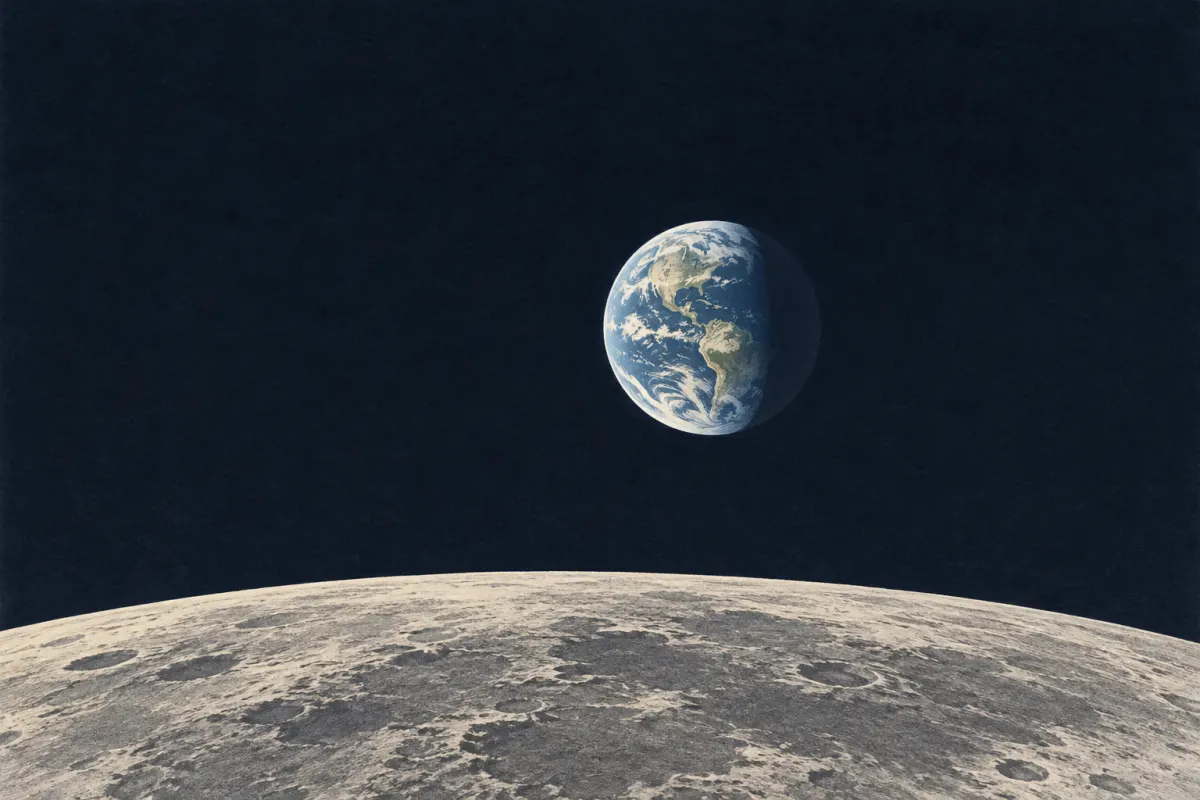
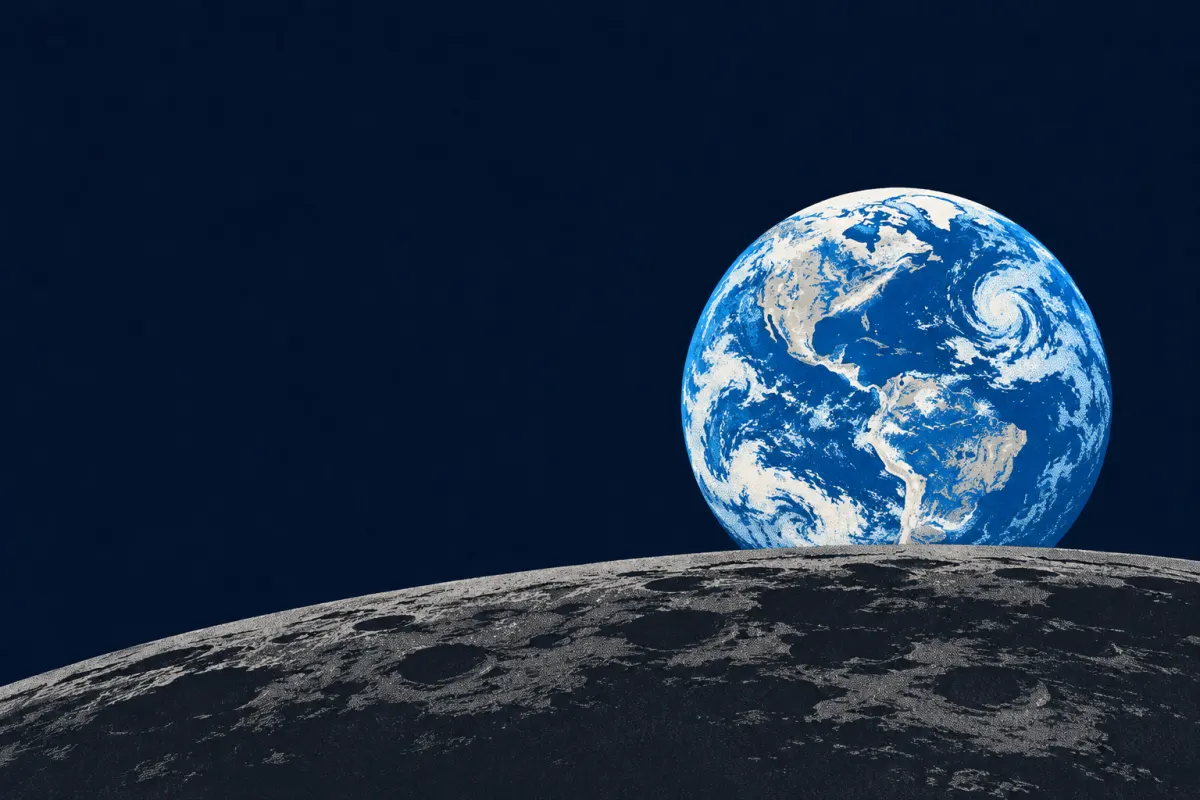
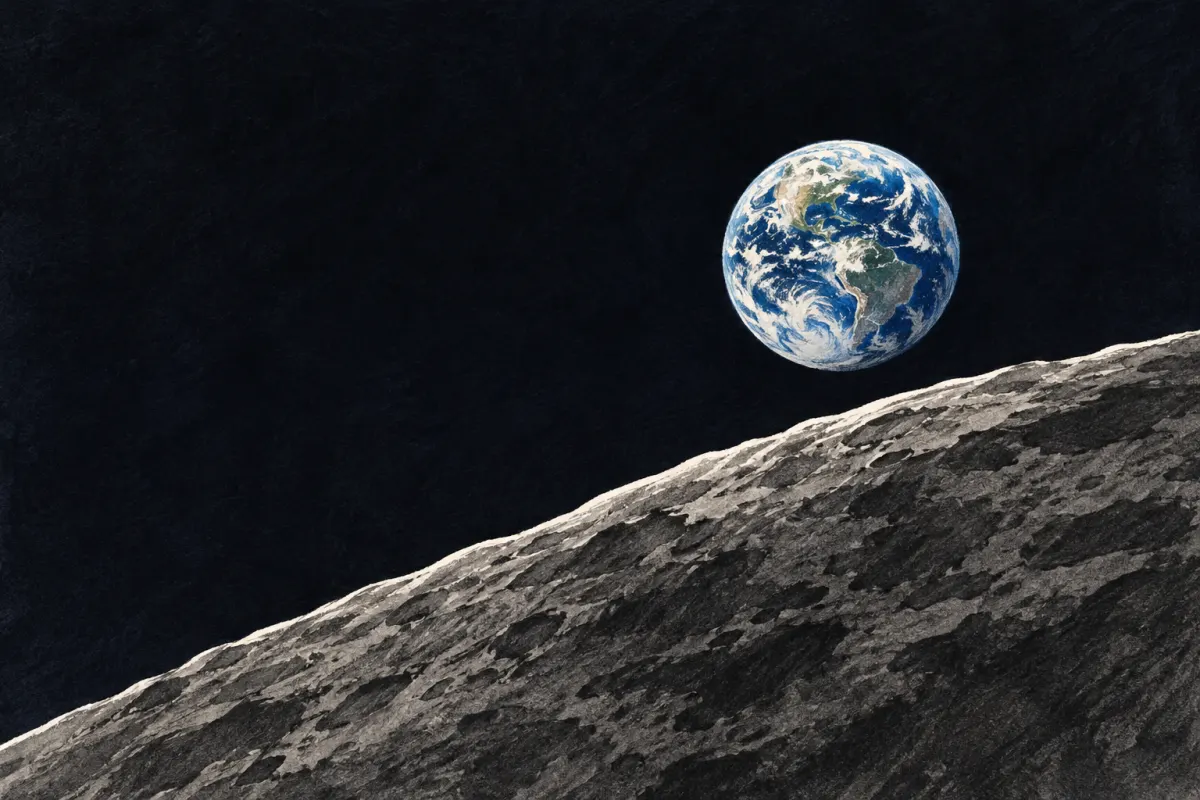
Entdecken Sie einen alternativen englischen Sprechertext und eine Liste mit sechs Szenen für eine 50-Sekunden-Fassung. Die drei KI-Bilder sind Entwürfe für ein Erklärvideo oder Vorschaubild. Die fertige Dokumentation oben verwendet NASA-Archivfotos.

Sprechertext und Storyboard herunterladen (.txt)
A stylized Earth above a curved lunar horizon.
Concept illustrationMit KI erstellt
A bright blue Earth rises over a dark lunar rim, with space for a title on the left.
Cover option · Blue EarthMit KI erstellt
Earth hangs above a diagonally framed gray lunar ridge.
Cover option · Lunar ridgeMit KI erstellt

Mit einem Anleitungsvideo beginnen

Wählen Sie den Schritt, den Sie gerade bearbeiten. Die Videos enthalten englischen Sprechertext und Untertitel. Die schriftlichen Schritte stehen auf Deutsch bereit.

Start and review a script

Die ersten drei Szenen einer Dokumentation planen

Englischer Ton und englische UntertitelMP4 herunterladen

Planen Sie mit Earthrise den Einstieg in eine Dokumentation. Szene, Dauer und Quelle stehen auf demselben Bildschirm.

Schriftliche Anleitung
  1. Öffnen Sie die kostenlose Szenenliste und wählen Sie „Earthrise-Beispiel laden“.
  2. Lesen Sie die Hinweise zu Handlung, Bildausschnitt, Dauer und Quellen der drei Einstiegsszenen.
  3. Laden Sie die Szenenliste ohne Anmeldung herunter oder übernehmen Sie den Aufbau von Earthrise in ein neues Projekt.

Ihr erstes Storyboard mit Mira erstellen

Englischer Ton und englische UntertitelMP4 herunterladen

Beginnen Sie mit „Mira und das stille Leuchtfeuer“, passen Sie Sprechertext und Figur an und speichern Sie Ihren ersten Plan mit vier Szenen.

Schriftliche Anleitung
  1. Öffnen Sie „Video erstellen“, wählen Sie „Eigene Geschichte“ und laden Sie die Mira-Vorlage.
  2. Bearbeiten Sie Titel, Sprechertext und Figur. Prüfen Sie Bildausschnitt und Untertitelposition im Quer- oder Hochformat.
  3. Speichern Sie Briefing und Drehbuch. Öffnen Sie „Szenen und Medien“, erstellen Sie einen Entwurf aus dem Drehbuch und speichern Sie die Szenenliste.

Drehbuch und Quellen prüfen

Englischer Ton und englische UntertitelMP4 herunterladen

Prüfen Sie die Belege für den Sprechertext und geben Sie genau die geprüfte Fassung frei.

Schriftliche Anleitung
  1. Öffnen Sie „Drehbuch“ und vergleichen Sie überprüfbare Aussagen mit den Originalquellen.
  2. Halten Sie die zugehörige Aussage und die Nutzungsbedingungen unter „Quellenbelege“ fest. Markieren Sie die geprüften Quellen und speichern Sie die neue Fassung.
  3. Lesen Sie die gespeicherte Fassung, bestätigen Sie Ihre Prüfung und geben Sie die Fassung frei. Prüfen Sie erneut, sobald sich Drehbuch oder Quellen ändern.

Prepare shots, picture and sound

Stimme, Bild und Musik vorab prüfen

Englischer Ton und englische UntertitelMP4 herunterladen

Hören Sie eine Sprecherstimme an und prüfen Sie Bildausschnitt, Untertitel und Musik vor dem Speichern.

Schriftliche Anleitung
  1. Wählen Sie die Sprache aus und hören Sie eine Stimmprobe. Vergleichen Sie danach Quer- und Hochformat in den Bild- und Toneinstellungen.
  2. Vergleichen Sie „Ganzes Bild“ und „Rahmen füllen“. Wählen Sie einen Untertitelstil und blenden Sie die Untertitelposition ein, um zu sehen, was der Text verdeckt.
  3. Hören Sie ein Musikstück an. Prüfen Sie unter „Szenen und Medien“ die Lizenz und speichern Sie Titel und Mischung.

Medien für eine Szene auswählen und prüfen

Englischer Ton und englische UntertitelMP4 herunterladen

Weisen Sie das Bild der passenden Szene zu und prüfen Sie vor dem Speichern die Originalquelle.

Schriftliche Anleitung
  1. Öffnen Sie „Szenen und Medien“ und wählen Sie die Szene. Suchen Sie nach einem Medium oder laden Sie es hoch, oder wählen Sie eine vorhandene Datei aus.
  2. Prüfen Sie im Quellen- und Rechteeintrag die Originalquelle, die Nutzungsbedingungen und die Namensnennung.
  3. Wählen Sie am Medium „Für diese Szene verwenden“ und speichern Sie die Änderung. Prüfen Sie danach die Angaben für die Produktion.

Eine Szene ändern und die übrigen behalten

Englischer Ton und englische UntertitelMP4 herunterladen

Probieren Sie eine neue Bildanweisung aus, prüfen Sie die Auswirkungen und sehen Sie, was in einer tatsächlich überarbeiteten Fassung wiederverwendet wurde.

Schriftliche Anleitung
  1. Wählen Sie unter „Szenen und Medien“ eine Szene und probieren Sie eine neue Bildanweisung aus.
  2. Prüfen Sie in der Änderungsübersicht die Auswirkungen auf Bild, Sprechertext und Untertitelzeiten. Machen Sie die Änderung rückgängig, um zum gespeicherten Plan zurückzukehren.
  3. Beim neuen Ende von „The Signal on the Ice“ konnten die ersten acht Clips und alle neun Sprachspuren übernommen werden. Was Sie in Ihrem Projekt wiederverwenden können, hängt von den Änderungen ab.

Eigene Sprachaufnahme importieren und abstimmen

Englischer Ton und englische UntertitelMP4 herunterladen

Importieren Sie eine MP3- oder M4A-Datei und stimmen Sie Ihre Aufnahme auf die gespeicherten Szenen ab.

Schriftliche Anleitung
  1. Wählen Sie unter „Video erstellen“ den Modus „Aufnahme“, dann Englisch oder Spanisch. Speichern Sie das passende Drehbuch und die Szenenliste und geben Sie das Drehbuch frei.
  2. Öffnen Sie unter „Szenen und Medien“ die Sprachaufnahmen. Wählen Sie Ihre Datei und hören Sie sie an. Geben Sie die Endzeit jeder Szene an. Für die letzte Szene nutzen Sie die Gesamtlänge der Aufnahme.
  3. Ergänzen Sie Hinweise zu den Nutzungsrechten, bestätigen Sie die Zeitmarken und speichern Sie die Originalaufnahme mit der Zuordnung. Wählen Sie „Diese Aufnahme verwenden“, um sie beim nächsten Rendern einzusetzen.

Produce, deliver and continue

Produktionsbereitschaft und Angebot prüfen

Englischer Ton und englische UntertitelMP4 herunterladen

Holen Sie fehlende Prüfungen nach und kontrollieren Sie die gespeicherten Angaben, die Verfügbarkeit und das Angebot vor dem Rendern.

Schriftliche Anleitung
  1. Öffnen Sie „Produktionsübersicht“ und klappen Sie die Liste der Vorabprüfungen auf. Folgen Sie dem Link zum jeweiligen Schritt und speichern Sie Ihre Korrekturen.
  2. Kehren Sie zur „Produktionsübersicht“ zurück und prüfen Sie, welches Drehbuch, welche Szenenliste, welche Medien und welche Tonspuren verwendet werden.
  3. Lesen Sie den Hinweis zur Verfügbarkeit. Wenn Ihr Konto Videos rendern kann, prüfen Sie vor der Bestätigung das angezeigte Angebot.

Videofassung prüfen und Untertitel und Vorschaubild exportieren

Englischer Ton und englische UntertitelMP4 herunterladen

Wählen Sie die passende gespeicherte Fassung, prüfen Sie die Untertitel und laden Sie das Vorschaubild aus dem Veröffentlichungsentwurf herunter.

Schriftliche Anleitung
  1. Prüfen Sie unter „Dateien“, welche Fassungen von Drehbuch, Szenenliste und Medien zur gespeicherten Videodatei gehören. Wenn mehrere Videos vorliegen, vergleichen Sie zwei davon.
  2. Öffnen Sie die Untertitelbearbeitung der Fassung. Prüfen Sie die Zeitmarken in der Vorschau und laden Sie den aktuellen Entwurf als SRT oder VTT herunter.
  3. Öffnen Sie die Bearbeitung des Vorschaubilds, wählen Sie ein Einzelbild und prüfen Sie die Miniaturvorschau. Speichern Sie den Veröffentlichungsentwurf und laden Sie das Vorschaubild dieser Fassung herunter.

Geprüfte Figuren in der nächsten Folge wiederverwenden

Englischer Ton und englische UntertitelMP4 herunterladen

Übernehmen Sie die geprüfte Vorlage für Mira in eine neue Geschichte, damit Aussehen und Bildstil zusammenpassen.

Schriftliche Anleitung
  1. Wählen Sie in der vorherigen Geschichte „Nächste Folge beginnen“. Behalten Sie Miras Namen, Aussehen und Bildstil bei und ergänzen Sie die neue Handlung und den bisherigen Verlauf.
  2. Speichern Sie das neue Briefing. Öffnen Sie im Drehbuch die Figurenreferenzen dieser Folge. Prüfen Sie das Originalbild, ergänzen Sie einen Hinweis zur Eignung und bestätigen Sie Ihre Prüfung.
  3. Wählen Sie bei den Bildern der Geschichte für jede passende Szene die geprüfte Mira-Vorlage. Prüfen Sie Gesicht, Haare und Kleidung in jedem neuen Bild vor der Verwendung.

KI-Stimme · animierte Moderation von Rin mit BaoCut

Kurzanleitungen

Kurze Bildschirmaufnahmen mit eingeblendeten Untertiteln.

Briefing mit einem eigenen Drehbuch vorbereiten

Englischer Ton und englische UntertitelMP4 herunterladen

Geben Sie Ihrem Video einen Titel, fügen Sie Ihren Sprechertext ein und prüfen Sie das Briefing vor dem Speichern.

Schriftliche Anleitung
  1. Wählen Sie unter „Video erstellen“ die Optionen „Geschichte“ und „Eigenes Drehbuch verwenden“.
  2. Fügen Sie einen Titel und Ihren Sprechertext ein. Behalten Sie dabei die Absatzumbrüche bei.
  3. Prüfen Sie Zieldauer und Format und speichern Sie Briefing und Drehbuch. Das Video endet beim Speichern. Prüfen Sie anschließend den neuen Entwurf.

Textänderung vorab prüfen und rückgängig machen

Englischer Ton und englische UntertitelMP4 herunterladen

Bearbeiten Sie eine ausgewählte Passage, prüfen Sie die betroffene Szene und kehren Sie zum gespeicherten Sprechertext zurück.

Schriftliche Anleitung
  1. Markieren Sie die Passage im Sprechertext und geben Sie den Ersatztext ein.
  2. Prüfen Sie vor dem Übernehmen, welche Szenen Sie nach der Änderung erneut prüfen müssen.
  3. Machen Sie den Austausch rückgängig, um den alten Text wiederherzustellen. Beim getrennten Speichern entsteht eine neue Fassung, die erneut geprüft werden muss.

Bildanweisung ausprobieren und rückgängig machen

Englischer Ton und englische UntertitelMP4 herunterladen

Ändern Sie die Bildanweisung einer Szene und machen Sie die Änderungen rückgängig, um die gespeicherte Szenenliste wiederherzustellen.

Schriftliche Anleitung
  1. Wählen Sie in der Szenenliste die Szene aus, die Sie bearbeiten möchten.
  2. Bearbeiten Sie die Bildanweisung. Die gespeicherten Medien bleiben erhalten, bis Sie die Szenenliste speichern und andere Medien auswählen.
  3. Machen Sie die Szenenänderungen rückgängig, um den Entwurf zu verwerfen. Das Video endet ohne Speichern und ohne Erstellung eines neuen Bilds oder Videos.

Einstellungen ausprobieren und gespeicherte Werte behalten

Englischer Ton und englische UntertitelMP4 herunterladen

Ändern Sie die Schreibvorgaben und verwerfen Sie den Entwurf, um die gespeicherten Projekteinstellungen wiederherzustellen.

Schriftliche Anleitung
  1. Öffnen Sie in Ihrem Projekt die Bearbeitung der Einstellungen.
  2. Passen Sie die Schreibvorgaben an Ihren nächsten Sprechertextentwurf an.
  3. Wählen Sie „Änderungen verwerfen“, um die gespeicherten Einstellungen wiederherzustellen, oder speichern Sie die neue Fassung. Vorhandene Sprechertexte und Videos bleiben erhalten.

Untertitel bearbeiten und als SRT exportieren

Englischer Ton und englische UntertitelMP4 herunterladen

Importieren Sie das Beispiel mit zwei Einträgen, ändern Sie einen Untertitel und laden Sie die bearbeitete SRT-Datei als Klartext herunter.

Schriftliche Anleitung
  1. Laden Sie das Beispiel im kostenlosen Untertitel-Editor und importieren Sie es zur Bearbeitung.
  2. Wählen Sie einen Eintrag aus und ändern Sie den Untertiteltext. Vergleichen Sie Start- und Endzeit mit Ihrer Tonspur.
  3. Prüfen Sie den Text in der Exportvorschau und laden Sie die SRT-Datei herunter. Lokale Änderungen werden nicht in Ihrem Konto gespeichert.

Untertitel eines gespeicherten Videos exportieren

Englischer Ton und englische UntertitelMP4 herunterladen

Prüfen Sie die Untertitel in der Videovorschau und laden Sie den aktuellen Entwurf in beiden Untertitelformaten herunter.

Schriftliche Anleitung
  1. Öffnen Sie unter „Dateien“ die Untertitelbearbeitung der gewünschten Videofassung. Wählen Sie einen Eintrag aus und sehen Sie ihn vor dem Export in der Vorschau an.
  2. Laden Sie den aktuellen Entwurf als SRT oder VTT herunter. Im Video sehen Sie die erste Untertitelvorschau und beide Downloads.
  3. Verwenden Sie die exportierte Datei in Ihrer Schnittsoftware. Eine neue Untertitelfassung speichern Sie separat. Der Export verändert das ursprüngliche MP4 nicht und startet keinen Rendervorgang.
  1. 1. Mit einem klaren Briefing beginnen

    Wählen Sie Dokumentation oder eigene Geschichte und legen Sie Zielgruppe, Seitenverhältnis und Zieldauer fest. Die Zieldauer dient der Planung. Prüfen Sie vor der Produktion die verfügbaren Kapazitäten.

  2. 2. Drehbuch schreiben, bearbeiten und prüfen

    Verknüpfen Sie Aussagen der Dokumentation mit Belegen. Halten Sie bei fiktiven Geschichten Angaben zu Figuren, Schauplätzen, Requisiten und Handlung fest. Prüfen Sie die konkrete Drehbuchfassung vor dem nächsten Schritt.

  3. 3. Szenenliste und Bilder prüfen

    Lesen Sie jede Szene zusammen mit ihrem Sprechertext. Prüfen Sie Reihenfolge, Kontinuität und Quellenkontext. Dokumentieren Sie bei Archivbildern Quelle und Lizenz. Prüfen Sie generierte Illustrationen und die Nutzungsbedingungen des Anbieters.

  4. 4. Produktionsbereitschaft prüfen

    Beheben Sie die im Projekt angezeigten Probleme. Prüfen Sie Angebot, Credits und verfügbare Produktionsoptionen, bevor Sie einen Auftrag starten.

  5. 5. Nur die betroffenen Szenen überarbeiten

    Ändern Sie die betreffende Szene und prüfen Sie, welche Dateien dadurch veralten. Im Mira-Kurzfilm ließ sich das erste Bild austauschen, während die drei anderen Szenenclips und alle Sprachspuren erhalten blieben. In „The Signal on the Ice“ blieben nach dem Austausch des Endes die ersten acht Szenenclips und alle neun Sprachspuren erhalten. Für die Wiederverwendung müssen die Eingangsdaten übereinstimmen. Ein geändertes Drehbuch oder eine andere Stimme kann eine neue Produktion erfordern.

  6. 6. Passende Fassung ansehen und ausliefern

    Sehen Sie das vollständige Video mit Ton an. Prüfen Sie Namen, Zahlen, Szenenreihenfolge, Untertitel und Musik. Unter „Dateien“ sehen Sie aktuelle Entwürfe und gespeicherte Fassungen. Laden Sie das passende Video mit seinen Begleitdateien herunter.

Vorbereitung ausprobieren

Drehbuchvorlage und Dauerrechner funktionieren ohne Konto. Legen Sie ein Projekt für Ihr Briefing an. Die verfügbaren Produktionsoptionen stehen in der App.