


ドキュメンタリーの冒頭3ショットを組み立てる
英語音声・英語字幕MP4をダウンロード
Earthriseを例に冒頭を組み立てます。ショット、長さ、出典を同じ画面で確認できます。
手順を読む
- 無料のショットリストを開き、「Earthriseのサンプルを読み込む」を選びます。
- 冒頭3ショットの動き、構図、長さ、出典メモを確認します。
- ログインせずにショットリストをダウンロードできます。Earthriseの構成を新しいプロジェクトに引き継ぐこともできます。

制作の流れ
Earthriseでは、確認済みの台本、アーカイブ写真、ナレーションからドキュメンタリーを制作する流れを見られます。科学解説のサンプルにはオリジナルの図解、編集可能な台本、3ショットの絵コンテが付いています。
Earthriseの冒頭3ショットを試す →2026年11月12日更新 · Topicut編集部 · 完成サンプル、操作録画、文章の手順
アポロ に 続い て 4 枚 の 写真 が 掲載 さ れる8土星 V から , 月 の 最初 の 軌道 , ビル ・ アンダース の 月面 軌道 へEarthrise写真 を 撮り , 乗組 員 の 戻っ て 来 た 時 に は , その 場 に い た 人 たち が , 「目ざめよ ! 」
NASA archive photographs · Synthetic English narration · English captions.
公開日:November 14, 2026。保存済みのサンプルです。生成時間や結果は制作内容により異なります。
アポロ に 続い て 6 つ の 場面 が 見 られる8ビル ・ アンダース の 月面 軌道 を 見 ながら , それ を 識別 するEarthriseLunr Albiterが撮影した以前の景色よりアーカイブ. ^ "Music News".1の1966.
AI narration · NASA archive photographs with camera motion · English captions. Earthrise photograph: NASA / Bill Anders, rotated for the familiar horizon view. Music: Ever Mindful by Kevin MacLeod (incompetech.com), CC BY 4.0; excerpted, loudness normalized and mixed under the narration.
公開日:November 7, 2026。保存済みのサンプルです。生成時間や結果は制作内容により異なります。
2つの実験が重力時間ディスカレーションを再現します。 質量が1メートルの空間から
編集可能なサンプルを開くOriginal Topicut diagrams and narration script · AI narration · English captions. Assembled for the Topicut sample library.
公開日:November 12, 2026。保存済みのサンプルです。生成時間や結果は制作内容により異なります。
削る と , エッジセンサー と アクチュエーター が , OSO の 39 メートル の 基本 的 な 鏡 が , 光学 面 一つ と し て の 役割 を 果たす の に どの よう に 役立つ か が 分かり ます。
編集可能なサンプルを開くOriginal Topicut diagrams and narration script · AI narration · English captions. Assembled for the Topicut sample library.
公開日:November 12, 2026。保存済みのサンプルです。生成時間や結果は制作内容により異なります。
2024便の飛行テストの結果、 帰国火傷による飛行と,初のスーパーヘビータワーの捕獲が行われた.
編集可能なサンプルを開くOriginal Topicut diagrams and narration script · AI narration · English captions. Assembled for the Topicut sample library.
公開日:November 12, 2026。保存済みのサンプルです。生成時間や結果は制作内容により異なります。
NASA の 文書 と アニメーション 図 が , 黄金 の 記録 の 表紙 に 刻ま れ て いる 指示 を 説明 し て い ます。
編集可能なサンプルを開くAI narration and cover art · English captions · original Topicut diagrams. Engraved record cover: NASA/JPL, GPN-2000-001978. Spacecraft illustration and record composite: courtesy NASA/JPL-Caltech, PIA14113.
公開日:November 11, 2026。保存済みのサンプルです。生成時間や結果は制作内容により異なります。
ライトフライヤー 号 の 最初 の 離陸 時 の 写真 を 撮影 し た 写真。
編集可能なサンプルを開くAI narration and cover background · English captions · original Topicut diagrams. First-flight photograph: John T. Daniels, Library of Congress, December 17, 1903. Glider photograph: Wright Brothers Negatives, Library of Congress.
公開日:November 11, 2026。保存済みのサンプルです。生成時間や結果は制作内容により異なります。
ドキュメンタリーのエピソードを見直したNASAオリジナル背景音楽をアーカイブ.
AI narration · archival photographs · original music · captions burned into the video. A produced example, not a live generation.
公開日:November 2, 2026。保存済みのサンプルです。生成時間や結果は制作内容により異なります。
4 シーンのオリジナルのキャラクター,AI のイラストとナレーション。1 ショットは、他のシーンやボイストラックが再利用されたときに置換されました。
Original fiction · AI-generated illustrations and narration · English captions available in the player. This short example does not establish long-story consistency.
公開日:November 2, 2026。保存済みのサンプルです。生成時間や結果は制作内容により異なります。
制作工程のサンプル · 映像の制約は下記を参照
繰り返し2文字のシーンと,英語のナレーションとレビューの見出しとで,アナレーションの点灯に映るランプのライト.
Original fiction · AI illustrations and English narration. The lamp timing was corrected using existing footage. Published with owner approval and 39 reviewed English caption cues. Scene four reuses scene three’s still image, some actions are only partly shown, and props and gloves vary.
公開日:November 3, 2026。保存済みのサンプルです。生成時間や結果は制作内容により異なります。
50秒版の英語ナレーション案と6ショットの絵コンテを確認できます。AIで作った3点の画像は解説やサムネイル用の案です。上の完成動画にはNASAのアーカイブ写真を使用しています。
ナレーションと絵コンテをダウンロード(.txt)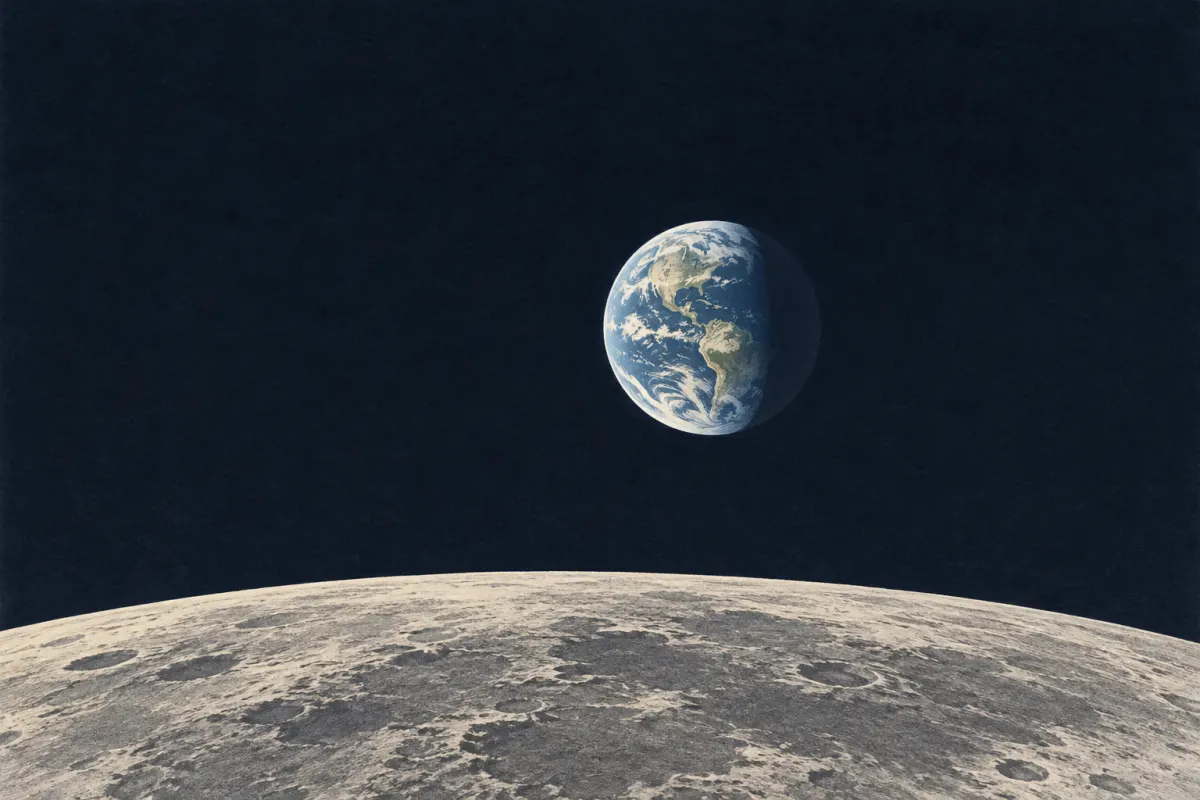
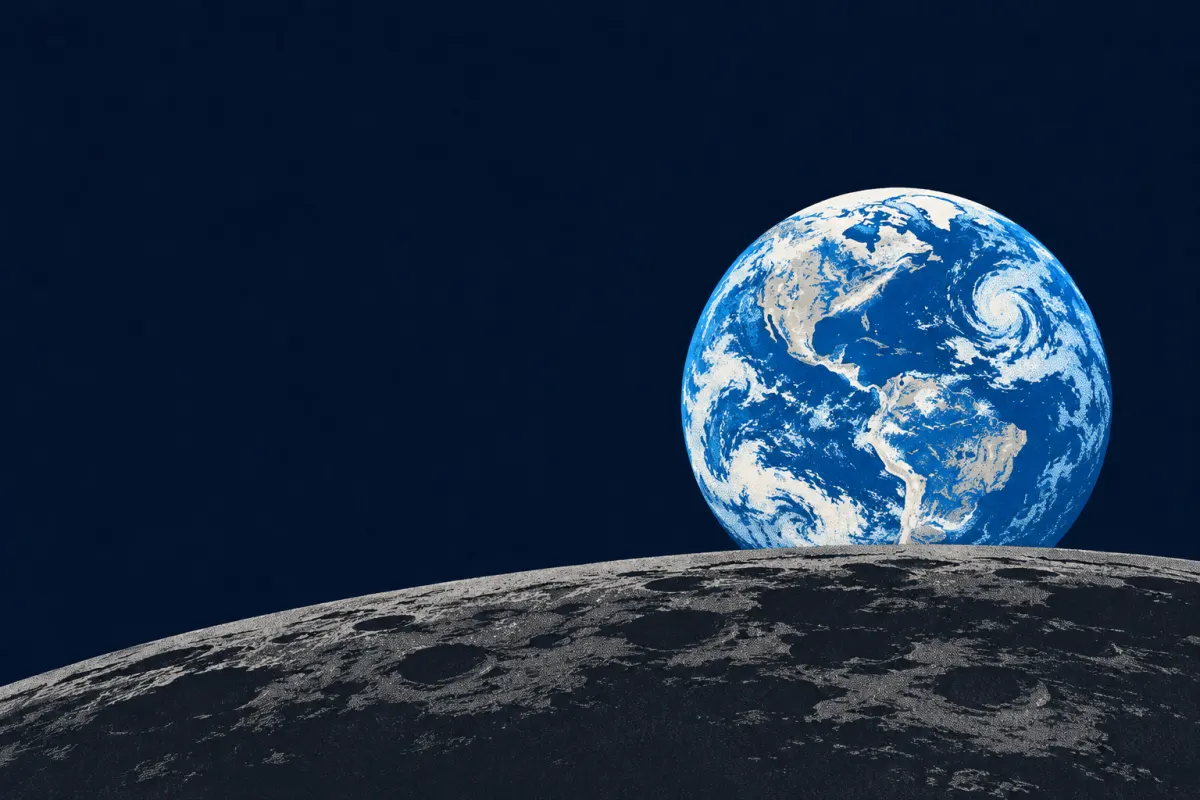
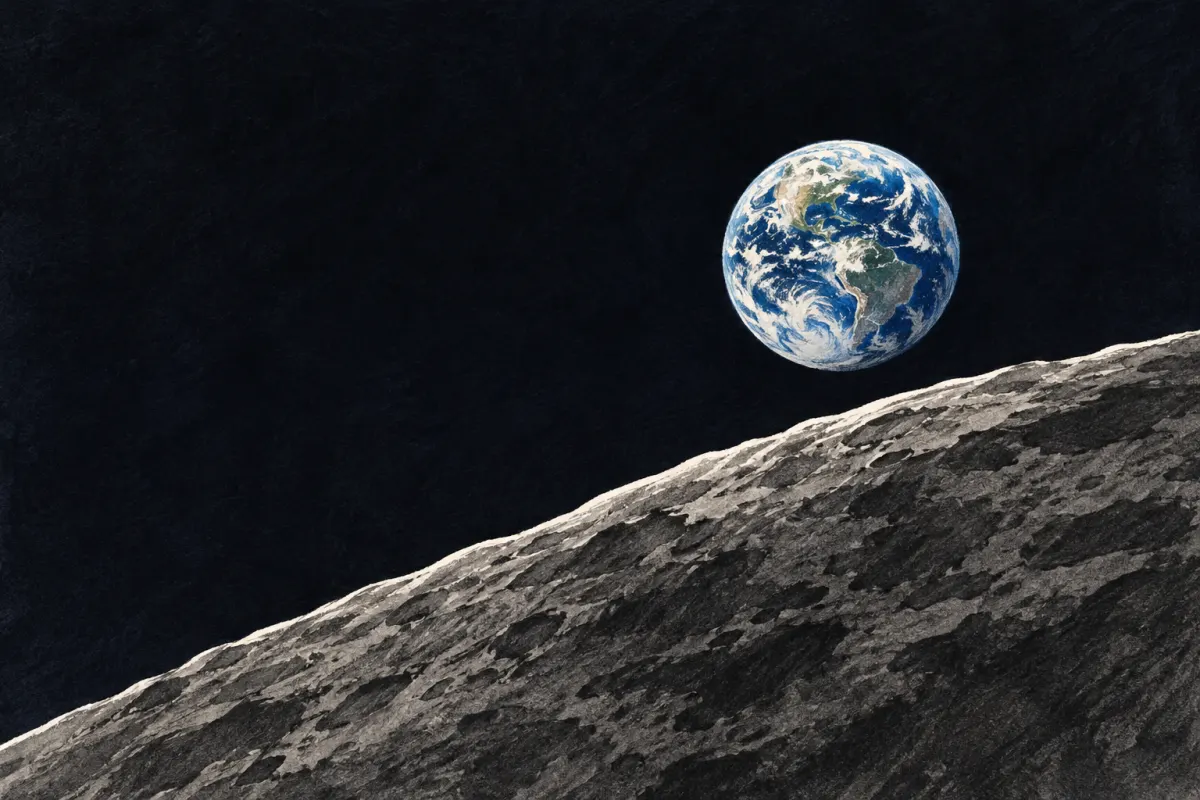
作業中の工程を選んでください。チュートリアルには英語のナレーション・字幕と、文章の手順が付いています。
Earthriseを例に冒頭を組み立てます。ショット、長さ、出典を同じ画面で確認できます。
『Mira and the Silent Beacon』を使い、ナレーションと登場人物を調整して、4ショットの絵コンテを保存します。
ナレーションの根拠を確認し、確認したバージョンを承認します。
声のサンプルを聴き、画角、字幕、音楽を確認してから保存します。
ショットに画像を割り当て、元の出典を確認してから保存します。
対象ショットの映像メモを変更し、再確認が必要な範囲と、実際の改訂版で再利用できた部分を確認します。
MP3またはM4Aの音声を保存済みのショットに合わせます。
確認が済んでいない項目に対応し、使用するデータ、利用可否、見積もりをレンダリング前に確認します。
対象の編集版を探し、字幕を確認して、公開用の下書きからサムネイルをダウンロードします。
Miraの確認済みの参考画像を新しい物語に引き継ぎ、外見と画風をそろえます。
AIナレーション · アニメーションの案内役RinはBaoCutを使用
画面上の字幕で操作を説明する短い録画です。
動画にタイトルを付け、ナレーション原稿を貼り付け、ブリーフを確認して保存します。
選んだ箇所を修正し、影響を受けるショットを確認して、保存済みの原稿に戻します。
1ショットの映像メモを編集し、保存前の変更を取り消して元の絵コンテに戻します。
執筆指示を変更してから、下書きを破棄して保存済み設定に戻します。
字幕が2件入ったサンプルを読み込み、1件を変更してプレーンテキストのSRTをダウンロードします。
保存済み動画を字幕付きで確認し、現在の下書きを2つの形式でダウンロードします。
ドキュメンタリーかオリジナルストーリーを選び、想定視聴者、縦横比、希望の長さを決めます。長さは企画段階の目安です。生成前に利用できる制作枠を確認してください。
ドキュメンタリーの記述は根拠とひも付けます。物語では登場人物、場所、小道具、行動を記録します。次に進む前に使用する台本の版を確認します。
各ショットをナレーションと照らし合わせ、順序、つながり、出典の文脈を確認します。アーカイブ画像の出典とライセンスを記録し、生成画像と利用条件も確認します。
プロジェクトに表示された問題を修正します。制作を始める前に対象範囲、クレジット、利用できる生成機能を確認してください。
対象ショットを編集して、どのファイルに作り直しが必要かを確認します。Miraの短い例では最初の画像を変更して、ほかの3ショットとすべての音声を再利用しました。『The Signal on the Ice』では結末を変更し、冒頭8本の映像と9本すべての音声を再利用しました。再利用には入力が同じであることが必要で、台本や声を変更すると作り直す場合があります。
動画を音声付きで通して見て、固有名詞、数字、ショットの順序、字幕、音楽を確認します。「ファイル」で制作中の版と保存済みの版を見分け、対象の動画と関連ファイルをダウンロードします。
台本テンプレートと読み上げ時間計算はアカウント不要です。プロジェクトを始めると自分のブリーフを管理できます。制作機能の利用状況はアプリ内で確認できます。