Passer au contenu principal
Topicut
← Tous les tutoriels

PRODUCTION PAS À PAS

Du scénario approuvé à la vidéo finale

Regardez Earthrise pour voir comment un scénario vérifié, des photographies d’archives et une narration deviennent un documentaire. Les vidéos de vulgarisation scientifique associent des schémas originaux à des scénarios modifiables et à des listes de trois plans.

Essayer les trois premiers plans d’Earthrise →

Mis à jour le 12 novembre 2026 · équipe Topicut · vidéos terminées, courtes captures de l’application et guide écrit.

Earthrise : la Terre vue autrement

Voix off et sous-titres en anglaisTélécharger le MP4

Quatre photos d’archives retracent la mission Apollo 8, du décollage de Saturn V à la première orbite lunaire habitée, à la photo de Bill Anders et au retour de l’équipage.

Lire les détails techniques en anglais

NASA archive photographs · Synthetic English narration · English captions.

Télécharger la transcription de la voix off · Sous-titres anglais (.vtt)

Publié le November 14, 2026. Les exemples présentent des versions enregistrées. Les délais et les résultats varient selon le projet.

Earthrise : la Terre vue autrement

Voix off et sous-titres en anglaisTélécharger le MP4

Six scènes suivent Apollo 8 en orbite lunaire et distinguent la photo de Bill Anders d’une image prise en 1966 par Lunar Orbiter 1.

Lire les détails techniques en anglais

AI narration · NASA archive photographs with camera motion · English captions. Earthrise photograph: NASA / Bill Anders, rotated for the familiar horizon view. Music: Ever Mindful by Kevin MacLeod (incompetech.com), CC BY 4.0; excerpted, loudness normalized and mixed under the narration.

Télécharger la transcription de la voix off · Sous-titres anglais (.vtt)

Publié le November 7, 2026. Les exemples présentent des versions enregistrées. Les délais et les résultats varient selon le projet.

Structure d’ouverture du lisière de terre

  1. Posez une question
  2. Montrez une preuve
  3. Commencez à expliquer

Pourquoi l’altitude change le rythme d’une horloge

Voix off et sous-titres en anglaisTélécharger le MP4

Deux expériences, à environ 30 cm puis à un millimètre dans un nuage d’atomes, rendent tangible la dilatation gravitationnelle du temps.

Ouvrir l'exemple modifiable
Lire les détails techniques en anglais

Original Topicut diagrams and narration script · AI narration · English captions. Assembled for the Topicut sample library.

Télécharger la transcription de la voix off · Sous-titres anglais (.vtt)

Publié le November 12, 2026. Les exemples présentent des versions enregistrées. Les délais et les résultats varient selon le projet.

Comment 798 segments forment un seul miroir

Voix off et sous-titres en anglaisTélécharger le MP4

Une coupe explique comment les capteurs de bord et les actionneurs permettent au miroir principal de 39 mètres de l’ESO de se comporter comme une seule surface optique.

Ouvrir l'exemple modifiable
Lire les détails techniques en anglais

Original Topicut diagrams and narration script · AI narration · English captions. Assembled for the Topicut sample library.

Télécharger la transcription de la voix off · Sous-titres anglais (.vtt)

Publié le November 12, 2026. Les exemples présentent des versions enregistrées. Les délais et les résultats varient selon le projet.

Comment une tour rattrape un étage de fusée

Voix off et sous-titres en anglaisTélécharger le MP4

Un schéma suit l’essai de 2024, de la séparation des étages à l’allumage de retour, puis à la première récupération de Super Heavy par la tour.

Ouvrir l'exemple modifiable
Lire les détails techniques en anglais

Original Topicut diagrams and narration script · AI narration · English captions. Assembled for the Topicut sample library.

Télécharger la transcription de la voix off · Sous-titres anglais (.vtt)

Publié le November 12, 2026. Les exemples présentent des versions enregistrées. Les délais et les résultats varient selon le projet.

Le disque d’or de Voyager

Voix off et sous-titres en anglaisTélécharger le MP4

Comment un destinataire lointain pourrait-il lire le disque ? Des images de la NASA et des schémas animés expliquent les instructions gravées sur sa pochette.

Ouvrir l'exemple modifiable
Lire les détails techniques en anglais

AI narration and cover art · English captions · original Topicut diagrams. Engraved record cover: NASA/JPL, GPN-2000-001978. Spacecraft illustration and record composite: courtesy NASA/JPL-Caltech, PIA14113.

Télécharger la transcription de la voix off · Sous-titres anglais (.vtt)

Publié le November 11, 2026. Les exemples présentent des versions enregistrées. Les délais et les résultats varient selon le projet.

Douze secondes avec les frères Wright

Voix off et sous-titres en anglaisTélécharger le MP4

Une photo a saisi le premier décollage du Wright Flyer. Les archives et une comparaison des distances montrent ce qui a changé entre le premier et le quatrième vol de la journée.

Ouvrir l'exemple modifiable
Lire les détails techniques en anglais

AI narration and cover background · English captions · original Topicut diagrams. First-flight photograph: John T. Daniels, Library of Congress, December 17, 1903. Glider photograph: Wright Brothers Negatives, Library of Congress.

Télécharger la transcription de la voix off · Sous-titres anglais (.vtt)

Publié le November 11, 2026. Les exemples présentent des versions enregistrées. Les délais et les résultats varient selon le projet.

Apollo 13 : le retour sur Terre

Voix off et sous-titres en anglaisTélécharger le MP4

Un extrait de documentaire avec des photos d’archives de la NASA, une voix off, des sous-titres et une musique originale.

Lire les détails techniques en anglais

AI narration · archival photographs · original music · captions burned into the video. A produced example, not a live generation.

Télécharger la transcription de la voix off · Sous-titres anglais (.vtt)

Publié le November 2, 2026. Les exemples présentent des versions enregistrées. Les délais et les résultats varient selon le projet.

Mira et la balise silencieuse

Voix off et sous-titres en anglaisTélécharger le MP4

Une histoire originale en quatre scènes avec un personnage récurrent, des illustrations générées par IA et une voix off. Un plan a été remplacé et les autres scènes et pistes vocales ont été réutilisées.

Lire les détails techniques en anglais

Original fiction · AI-generated illustrations and narration · English captions available in the player. This short example does not establish long-story consistency.

Télécharger la transcription de la voix off · Sous-titres anglais (.vtt)

Publié le November 2, 2026. Les exemples présentent des versions enregistrées. Les délais et les résultats varient selon le projet.

Le signal sur la glace

Voix off et sous-titres en anglaisTélécharger le MP4

Démonstration du processus · limites visuelles détaillées ci-dessous

Une histoire en neuf scènes avec deux personnages récurrents, une voix off en anglais et des sous-titres vérifiés. La lampe s’allume au moment indiqué par la voix off.

Lire les détails techniques en anglais

Original fiction · AI illustrations and English narration. The lamp timing was corrected using existing footage. Published with owner approval and 39 reviewed English caption cues. Scene four reuses scene three’s still image, some actions are only partly shown, and props and gloves vary.

Télécharger la transcription de la voix off · Sous-titres anglais (.vtt)

Publié le November 3, 2026. Les exemples présentent des versions enregistrées. Les délais et les résultats varient selon le projet.

Scénario, storyboard et illustrations d’Earthrise

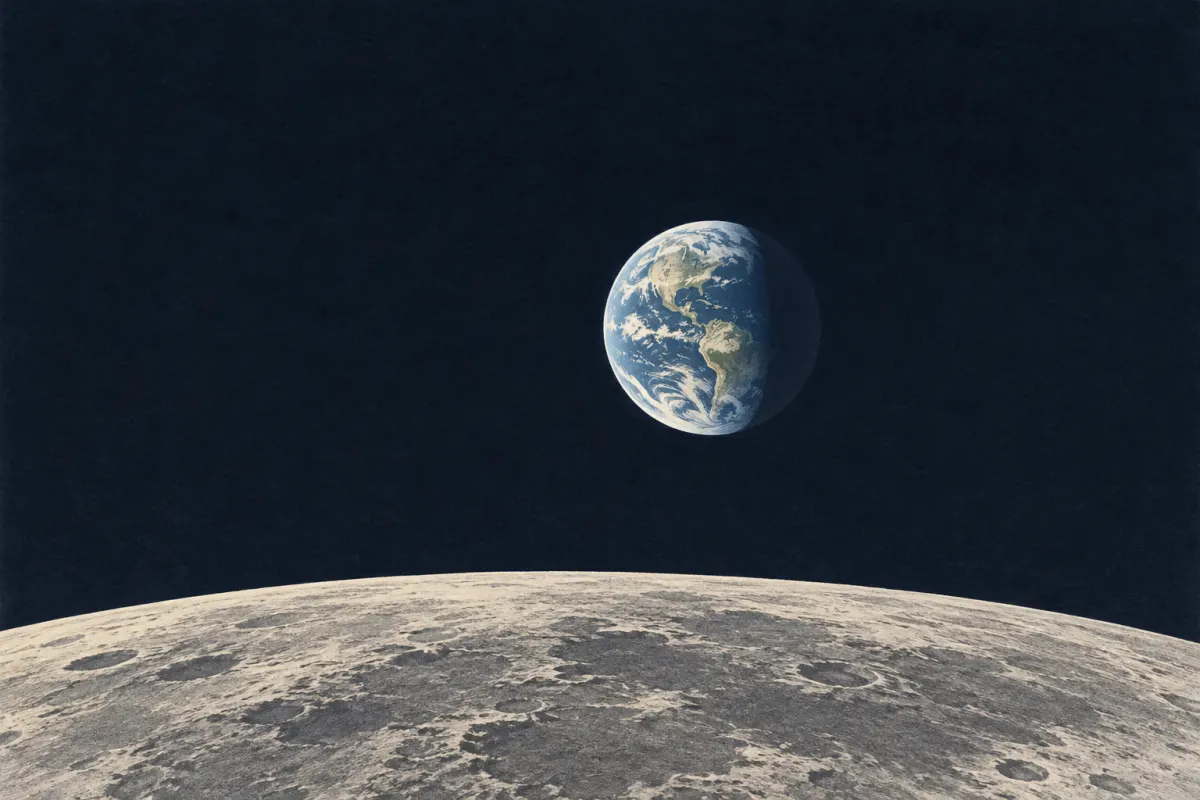
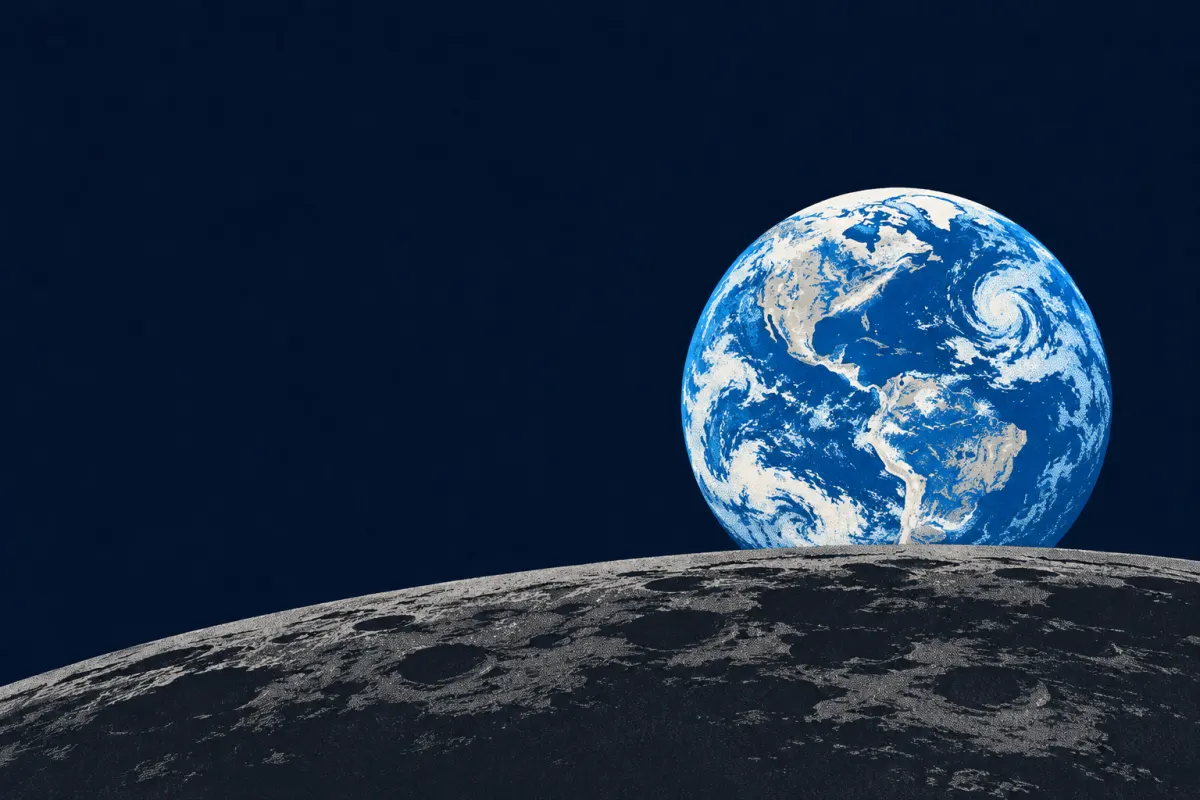
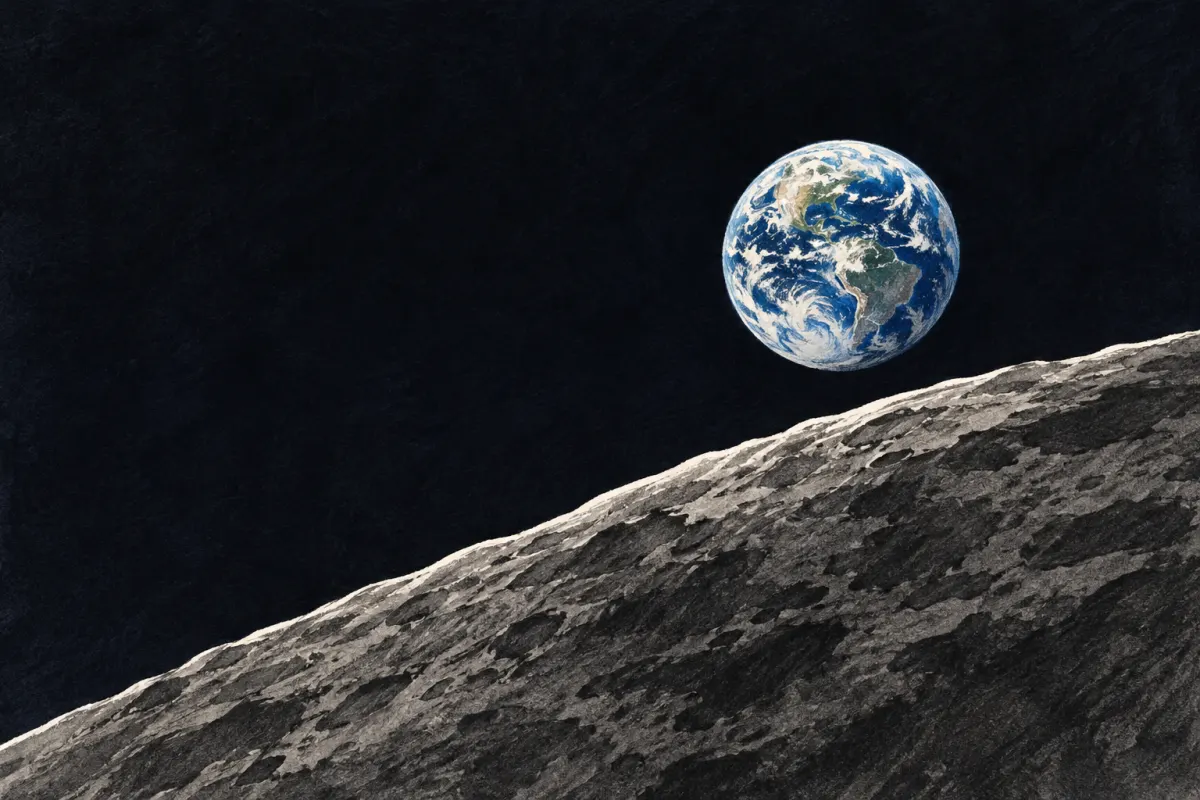
Découvrez une autre narration en anglais et une liste de six plans pour un montage de 50 secondes. Les trois images générées par IA sont des illustrations conceptuelles pour une vidéo explicative ou une miniature. Le documentaire ci-dessus utilise des photographies d’archives de la NASA.

Télécharger la narration et le storyboard (.txt)
A stylized Earth above a curved lunar horizon.
Concept illustrationGénéré par IA
A bright blue Earth rises over a dark lunar rim, with space for a title on the left.
Cover option · Blue EarthGénéré par IA
Earth hangs above a diagonally framed gray lunar ridge.
Cover option · Lunar ridgeGénéré par IA

Commencer par un tutoriel vidéo

Choisissez l’étape sur laquelle vous travaillez. Chaque tutoriel comprend une narration et des sous-titres en anglais, ainsi que des étapes écrites.

Start and review a script

Préparer vos trois premiers plans de documentaire

Voix off et sous-titres en anglaisTélécharger le MP4

Utilisez Earthrise pour préparer l’ouverture d’un documentaire. Chaque plan, sa durée et sa source sont réunis sur le même écran.

Étapes détaillées
  1. Ouvrez l’outil gratuit de liste de plans et cliquez sur « Charger l’exemple Earthrise ».
  2. Lisez les indications d’action, de cadrage, de durée et de source des trois premiers plans.
  3. Téléchargez la liste de plans sans vous connecter, ou reprenez cette structure dans un nouveau projet.

Créer votre premier storyboard avec Mira

Voix off et sous-titres en anglaisTélécharger le MP4

Partez de Mira et la balise silencieuse, adaptez la narration et le personnage, puis enregistrez votre première liste de quatre plans.

Étapes détaillées
  1. Ouvrez « Créer une vidéo », choisissez « Histoire originale » et chargez le modèle Mira.
  2. Modifiez le titre, la narration et le personnage. Vérifiez le recadrage et la position des sous-titres en mode paysage ou portrait.
  3. Enregistrez le brief et le scénario. Dans « Plans et médias », créez un brouillon à partir du scénario, puis enregistrez les plans.

Relire votre scénario et vérifier vos sources

Voix off et sous-titres en anglaisTélécharger le MP4

Vérifiez les preuves à l’appui de la narration et approuvez la version que vous venez de relire.

Étapes détaillées
  1. Ouvrez « Scénario » et comparez les affirmations aux sources originales.
  2. Dans les justificatifs des sources, indiquez l’affirmation concernée et les conditions d’utilisation. Marquez les sources vérifiées et enregistrez la nouvelle version.
  3. Relisez la version enregistrée, confirmez votre vérification et approuvez-la. Recommencez si le scénario ou les sources changent.

Prepare shots, picture and sound

Prévisualiser la voix, l’image et la musique

Voix off et sous-titres en anglaisTélécharger le MP4

Écoutez une voix off et vérifiez le cadrage, les sous-titres et la musique avant d’enregistrer.

Étapes détaillées
  1. Choisissez la langue de narration et écoutez un extrait de voix. Comparez ensuite les formats paysage et portrait dans les réglages de l’image et du son.
  2. Comparez « Image entière » et « Remplir le cadre ». Choisissez un style de sous-titres et affichez leur position pour voir ce qu’ils recouvrent.
  3. Écoutez une piste musicale. Dans « Plans et médias », vérifiez sa licence, puis enregistrez la piste choisie et le mixage.

Choisir et vérifier le média d’un plan

Voix off et sous-titres en anglaisTélécharger le MP4

Ajoutez une image au bon plan et vérifiez sa source originale avant d’enregistrer.

Étapes détaillées
  1. Dans « Plans et médias », sélectionnez le plan. Recherchez ou importez un média, ou choisissez un élément déjà disponible.
  2. Ouvrez la fiche de source et de droits pour vérifier l’origine, les conditions d’utilisation et la mention de crédit.
  3. Choisissez « Utiliser pour ce plan » sur le média et enregistrez la modification. Vérifiez les éléments de production quand vous êtes prêt.

Modifier un seul plan et conserver les autres

Voix off et sous-titres en anglaisTélécharger le MP4

Essayez une nouvelle indication visuelle, vérifiez les éléments à revoir et voyez ce qu’un vrai montage révisé a pu réutiliser.

Étapes détaillées
  1. Dans « Plans et médias », sélectionnez un plan et essayez une nouvelle indication visuelle.
  2. Consultez le récapitulatif des changements d’image, de narration et de minutage des sous-titres. Annulez pour revenir aux plans enregistrés.
  3. Dans The Signal on the Ice, le changement de fin a conservé les huit premiers clips et les neuf pistes de voix off. Dans votre projet, la réutilisation dépend des modifications effectuées.

Importer et caler votre propre voix off

Voix off et sous-titres en anglaisTélécharger le MP4

Importez un fichier MP3 ou M4A et calez votre enregistrement sur les plans enregistrés.

Étapes détaillées
  1. Dans « Créer une vidéo », choisissez le mode « Enregistrement ». Sélectionnez l’anglais ou l’espagnol, enregistrez le scénario correspondant et les plans, puis approuvez le scénario.
  2. Dans « Plans et médias », ouvrez les enregistrements de voix off. Sélectionnez votre fichier et écoutez-le. Saisissez le repère de fin de chaque plan. Pour le dernier, utilisez la durée totale de l’enregistrement.
  3. Ajoutez les notes d’autorisation, confirmez le calage et enregistrez l’enregistrement original et ses repères. Sélectionnez « Utiliser cet enregistrement » pour l’inclure dans le prochain rendu.

Produce, deliver and continue

Vérifier la préparation et le devis

Voix off et sous-titres en anglaisTélécharger le MP4

Effectuez les vérifications manquantes et contrôlez les éléments enregistrés, la disponibilité et le devis avant le rendu.

Étapes détaillées
  1. Ouvrez « Production » et développez la liste de toutes les vérifications. Utilisez le lien de correction, puis enregistrez les corrections.
  2. Revenez à « Production ». Vérifiez quels scénario, plans, médias et pistes audio seront utilisés.
  3. Lisez le message de disponibilité. Si le rendu est disponible pour votre compte, vérifiez le devis affiché avant de confirmer.

Vérifier la version vidéo et exporter les sous-titres et la miniature

Voix off et sous-titres en anglaisTélécharger le MP4

Trouvez le bon montage enregistré, vérifiez ses sous-titres et téléchargez la miniature depuis son brouillon de publication.

Étapes détaillées
  1. Dans « Fichiers », vérifiez les versions du scénario, des plans et des médias liées à la vidéo enregistrée. Comparez deux vidéos enregistrées si vous en avez plusieurs.
  2. Ouvrez l’éditeur de sous-titres de ce rendu. Vérifiez le minutage, puis téléchargez le brouillon actuel au format SRT ou VTT.
  3. Ouvrez l’éditeur de miniature, choisissez une image et regardez l’aperçu en petit format. Enregistrez le brouillon de publication, puis téléchargez la miniature de cette version.

Réutiliser des personnages vérifiés dans l’épisode suivant

Voix off et sous-titres en anglaisTélécharger le MP4

Reprenez la référence vérifiée de Mira dans une nouvelle histoire en conservant son apparence et son style visuel.

Étapes détaillées
  1. Depuis l’histoire précédente, choisissez « Créer l’épisode suivant ». Conservez le nom, l’apparence et le style visuel de Mira, puis ajoutez la nouvelle intrigue et mettez à jour le contexte de l’histoire.
  2. Enregistrez le nouveau brief. Dans « Scénario », ouvrez les références de personnages à vérifier pour cet épisode. Examinez l’image originale, ajoutez une note sur son usage et confirmez votre vérification.
  3. Dans les images de l’histoire, sélectionnez la référence vérifiée de Mira pour chaque scène concernée. Vérifiez le visage, les cheveux et la tenue dans chaque nouvelle image avant de l’utiliser.

Narration générée par IA · présentation animée de Rin avec BaoCut

Raccourcis

Courtes captures d’écran vidéo avec sous-titres incrustés.

Préparer un brief avec votre propre scénario

Voix off et sous-titres en anglaisTélécharger le MP4

Donnez un titre à la vidéo, collez votre narration et vérifiez le brief avant de l’enregistrer.

Étapes détaillées
  1. Dans « Créer une vidéo », choisissez « Histoire » et « Utiliser mon propre scénario ».
  2. Ajoutez un titre et collez votre narration originale en conservant les sauts de paragraphe.
  3. Vérifiez la durée cible et le format, puis enregistrez le brief et le scénario. La vidéo s’arrête à l’enregistrement ; il reste à relire le nouveau brouillon.

Prévisualiser une modification de texte et l’annuler

Voix off et sous-titres en anglaisTélécharger le MP4

Modifiez un passage sélectionné, vérifiez le plan concerné, puis revenez à la narration enregistrée.

Étapes détaillées
  1. Sélectionnez le passage dans la narration et saisissez le nouveau texte.
  2. Vérifiez quels plans seront à revoir avant d’appliquer la modification à votre brouillon.
  3. Annulez le remplacement pour retrouver le texte initial. Si vous enregistrez la modification, vous créez une nouvelle version à vérifier.

Essayer une indication visuelle et l’annuler

Voix off et sous-titres en anglaisTélécharger le MP4

Modifiez l’indication visuelle d’un plan, puis annulez les changements locaux pour retrouver les plans enregistrés.

Étapes détaillées
  1. Sélectionnez le plan sur lequel vous souhaitez travailler.
  2. Modifiez l’indication visuelle. Le média enregistré ne change que si vous enregistrez le plan et sélectionnez un autre média.
  3. Annulez les modifications du plan pour abandonner le brouillon. Cette vidéo de démonstration ne montre ni l’enregistrement des plans ni la génération d’une image ou d’une vidéo.

Essayer des réglages sans perdre les valeurs enregistrées

Voix off et sous-titres en anglaisTélécharger le MP4

Modifiez les consignes de rédaction, puis abandonnez le brouillon pour retrouver les réglages enregistrés.

Étapes détaillées
  1. Dans votre projet, ouvrez l’édition des réglages.
  2. Adaptez les consignes de rédaction à votre prochain brouillon de narration.
  3. Choisissez « Annuler les modifications » pour retrouver les réglages enregistrés ou enregistrez-les quand vous êtes prêt. Le texte de narration et les vidéos déjà enregistrées restent tels quels.

Modifier des sous-titres et exporter un fichier SRT

Voix off et sous-titres en anglaisTélécharger le MP4

Importez l’exemple de deux sous-titres, modifiez-en un et téléchargez le fichier SRT en texte brut.

Étapes détaillées
  1. Dans l’éditeur gratuit de sous-titres, chargez l’exemple, puis importez-le pour le modifier.
  2. Sélectionnez un sous-titre et modifiez son texte. Vérifiez ses repères de début et de fin en écoutant votre audio.
  3. Prévisualisez l’export, vérifiez le texte et téléchargez le SRT. Les modifications locales ne sont pas enregistrées sur votre compte.

Exporter les sous-titres d’une vidéo enregistrée

Voix off et sous-titres en anglaisTélécharger le MP4

Vérifiez les sous-titres en prévisualisant la vidéo enregistrée, puis téléchargez le brouillon actuel dans les deux formats.

Étapes détaillées
  1. Dans « Fichiers », ouvrez l’éditeur de sous-titres de ce rendu. Sélectionnez un sous-titre et vérifiez-le dans l’aperçu avant l’export.
  2. Téléchargez le brouillon actuel en SRT ou en VTT. La vidéo montre l’aperçu du premier sous-titre et les deux téléchargements.
  3. Utilisez le fichier exporté dans votre logiciel de montage. L’enregistrement d’une nouvelle version des sous-titres est une opération distincte : l’export ne modifie pas le MP4 original et ne lance pas de rendu.
  1. 1. Commencer par un brief précis

    Choisissez un documentaire ou une histoire originale, le public visé, le rapport d’image et la durée cible. Cette durée sert à la préparation ; vérifiez la capacité de production disponible avant de lancer une génération.

  2. 2. Écrire, modifier et relire le scénario

    Reliez les affirmations du documentaire à leurs preuves. Pour la fiction, consignez les détails des personnages, des lieux, des accessoires et de l’action. Relisez la version du scénario qui sera utilisée avant de poursuivre.

  3. 3. Vérifier les plans et les images

    Lisez chaque scène avec sa narration. Vérifiez l’ordre, la continuité et le contexte des sources. Conservez les fiches de source et de licence des images d’archives ; vérifiez les illustrations générées et les conditions du prestataire.

  4. 4. Vérifier que la production est prête

    Corrigez les problèmes signalés dans le projet. Vérifiez ce que couvre le devis, les crédits et les options de génération disponibles avant de lancer une production.

  5. 5. Réviser uniquement les éléments à modifier

    Modifiez la scène concernée et vérifiez quels fichiers deviennent obsolètes. Dans le court métrage Mira, remplacer la première image a permis de réutiliser les trois autres clips et toutes les pistes de voix off. Dans The Signal on the Ice, remplacer la fin a préservé les huit premiers clips et les neuf pistes de voix off. La réutilisation dépend des éléments utilisés : modifier le scénario ou la voix peut nécessiter une nouvelle production.

  6. 6. Vérifier et livrer la bonne version

    Regardez la vidéo en entier avec le son. Vérifiez les noms, les chiffres, l’ordre des scènes, les sous-titres et la musique. Dans « Fichiers », distinguez la version en cours des versions enregistrées et téléchargez la vidéo et les fichiers qui lui correspondent.

Essayer les étapes de préparation

Le modèle de scénario et le calculateur de durée sont disponibles sans compte. Créez un projet pour préparer votre brief ; les options de production disponibles sont indiquées dans l’application.