Avançar para o conteúdo principal
Topicut
← Todos os tutoriais

PASSO A PASSO DA PRODUÇÃO

Do roteiro revisado ao vídeo final

Assista a Earthrise para ver como um roteiro revisado, fotos de arquivo e narração se tornam um documentário. Os vídeos de divulgação científica usam diagramas originais, roteiros editáveis e listas com três planos.

Teste os três planos de abertura de Earthrise →

Atualizado em 12 de novembro de 2026 · Equipe Topicut · vídeos concluídos, gravações curtas do aplicativo e passo a passo escrito.

Earthrise: Uma nova visão de casa

Áudio e legendas em inglêsBaixar MP4

Quatro fotografias de arquivo seguem a Apollo 8 do Saturno V para a primeira órbita lunar tripulada, a fotografia Earthrise de Bill Anders e o retorno da tripulação.

Leia detalhes técnicos em inglês

NASA archive photographs · Synthetic English narration · English captions.

Transcrição de narração · Legendas em inglês (.vtt)

Publicado November 14, 2026. Exemplos mostram resultados salvos; tempo de geração e resultados variam.

Earthrise: uma nova visão de casa

Áudio e legendas em inglêsBaixar MP4

Seis cenas seguem a Apollo 8 para a órbita lunar e distinguem a fotografia Earthrise de Bill Anders de uma visão anterior tirada pelo Lunar Orbiter 1 em 1966.

Leia detalhes técnicos em inglês

AI narration · NASA archive photographs with camera motion · English captions. Earthrise photograph: NASA / Bill Anders, rotated for the familiar horizon view. Music: Ever Mindful by Kevin MacLeod (incompetech.com), CC BY 4.0; excerpted, loudness normalized and mixed under the narration.

Transcrição de narração · Legendas em inglês (.vtt)

Publicado November 7, 2026. Exemplos mostram resultados salvos; tempo de geração e resultados variam.

estrutura de abertura Earthrise

  1. Faça uma pergunta
  2. Mostre uma prova
  3. Comece a explicar

Como a altura muda o tick de um relógio

Áudio e legendas em inglêsBaixar MP4

De um elevador de um pé a um milímetro dentro de uma nuvem de átomos, dois experimentos tornam tangível a dilatação do tempo gravitacional.

Abrir exemplo editável
Leia detalhes técnicos em inglês

Original Topicut diagrams and narration script · AI narration · English captions. Assembled for the Topicut sample library.

Transcrição de narração · Legendas em inglês (.vtt)

Publicado November 12, 2026. Exemplos mostram resultados salvos; tempo de geração e resultados variam.

Como 798 segmentos de espelhos agem como um

Áudio e legendas em inglêsBaixar MP4

Um recorte mostra como os sensores e atuadores de borda ajudam o espelho primário do ESO de 39 metros a funcionar como uma superfície óptica.

Abrir exemplo editável
Leia detalhes técnicos em inglês

Original Topicut diagrams and narration script · AI narration · English captions. Assembled for the Topicut sample library.

Transcrição de narração · Legendas em inglês (.vtt)

Publicado November 12, 2026. Exemplos mostram resultados salvos; tempo de geração e resultados variam.

Como uma torre pega um foguete

Áudio e legendas em inglêsBaixar MP4

Um esquema segue o teste de voo 2024 da separação do palco através de uma queima de retorno e a primeira captura de torre Super Heavy.

Abrir exemplo editável
Leia detalhes técnicos em inglês

Original Topicut diagrams and narration script · AI narration · English captions. Assembled for the Topicut sample library.

Transcrição de narração · Legendas em inglês (.vtt)

Publicado November 12, 2026. Exemplos mostram resultados salvos; tempo de geração e resultados variam.

O disco dourado da Voyager

Áudio e legendas em inglêsBaixar MP4

Como alguém no espaço profundo saberia tocar um disco? Os arquivos da NASA e diagramas animados explicam as instruções gravadas na capa do Golden Record.

Abrir exemplo editável
Leia detalhes técnicos em inglês

AI narration and cover art · English captions · original Topicut diagrams. Engraved record cover: NASA/JPL, GPN-2000-001978. Spacecraft illustration and record composite: courtesy NASA/JPL-Caltech, PIA14113.

Transcrição de narração · Legendas em inglês (.vtt)

Publicado November 11, 2026. Exemplos mostram resultados salvos; tempo de geração e resultados variam.

Doze Segundos: O Primeiro Voo dos Irmãos Wright

Áudio e legendas em inglêsBaixar MP4

Uma fotografia capturou a primeira decolagem do Wright Flyer. Imagens de arquivo e uma comparação à distância mostram o que mudou entre o primeiro e o quarto vôos naquele dia.

Abrir exemplo editável
Leia detalhes técnicos em inglês

AI narration and cover background · English captions · original Topicut diagrams. First-flight photograph: John T. Daniels, Library of Congress, December 17, 1903. Glider photograph: Wright Brothers Negatives, Library of Congress.

Transcrição de narração · Legendas em inglês (.vtt)

Publicado November 11, 2026. Exemplos mostram resultados salvos; tempo de geração e resultados variam.

Apollo 13: A viagem para casa

Áudio e legendas em inglêsBaixar MP4

Um trecho documental narrado com fotografias de arquivo, legendas e música de fundo original da NASA.

Leia detalhes técnicos em inglês

AI narration · archival photographs · original music · captions burned into the video. A produced example, not a live generation.

Transcrição de narração · Legendas em inglês (.vtt)

Publicado November 2, 2026. Exemplos mostram resultados salvos; tempo de geração e resultados variam.

O farol silencioso Mira e o farol silencioso Mira

Áudio e legendas em inglêsBaixar MP4

Uma história original de quatro cenas com um personagem recorrente, ilustrações e narração de IA. Uma foto foi substituída enquanto as outras cenas e faixas de voz foram reutilizadas.

Leia detalhes técnicos em inglês

Original fiction · AI-generated illustrations and narration · English captions available in the player. This short example does not establish long-story consistency.

Transcrição de narração · Legendas em inglês (.vtt)

Publicado November 2, 2026. Exemplos mostram resultados salvos; tempo de geração e resultados variam.

O sinal no gelo

Áudio e legendas em inglêsBaixar MP4

Demonstração da produção · consulte as limitações visuais abaixo

Uma história de nove cenas com dois personagens recorrentes, narração em inglês e legendas revisadas. A lâmpada acende na sugestão de narração.

Leia detalhes técnicos em inglês

Original fiction · AI illustrations and English narration. The lamp timing was corrected using existing footage. Published with owner approval and 39 reviewed English caption cues. Scene four reuses scene three’s still image, some actions are only partly shown, and props and gloves vary.

Transcrição de narração · Legendas em inglês (.vtt)

Publicado November 3, 2026. Exemplos mostram resultados salvos; tempo de geração e resultados variam.

Roteiro, storyboard e ilustrações de Earthrise

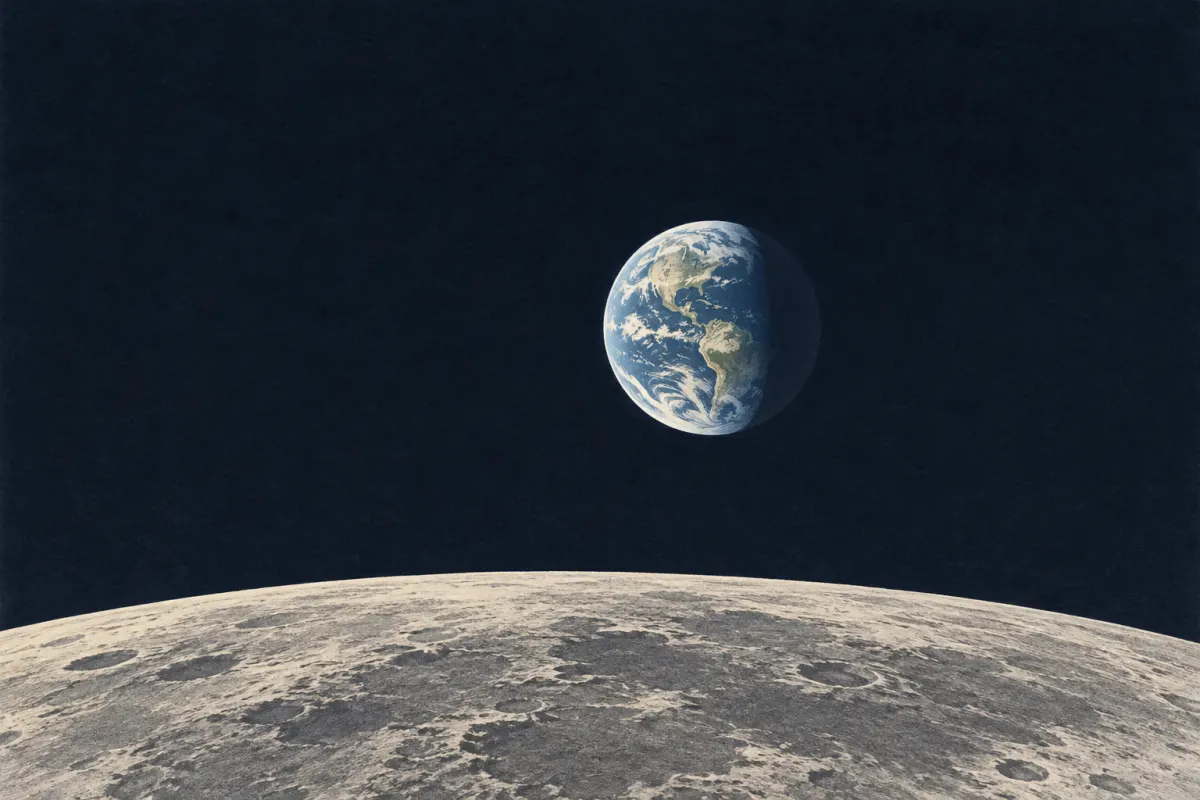
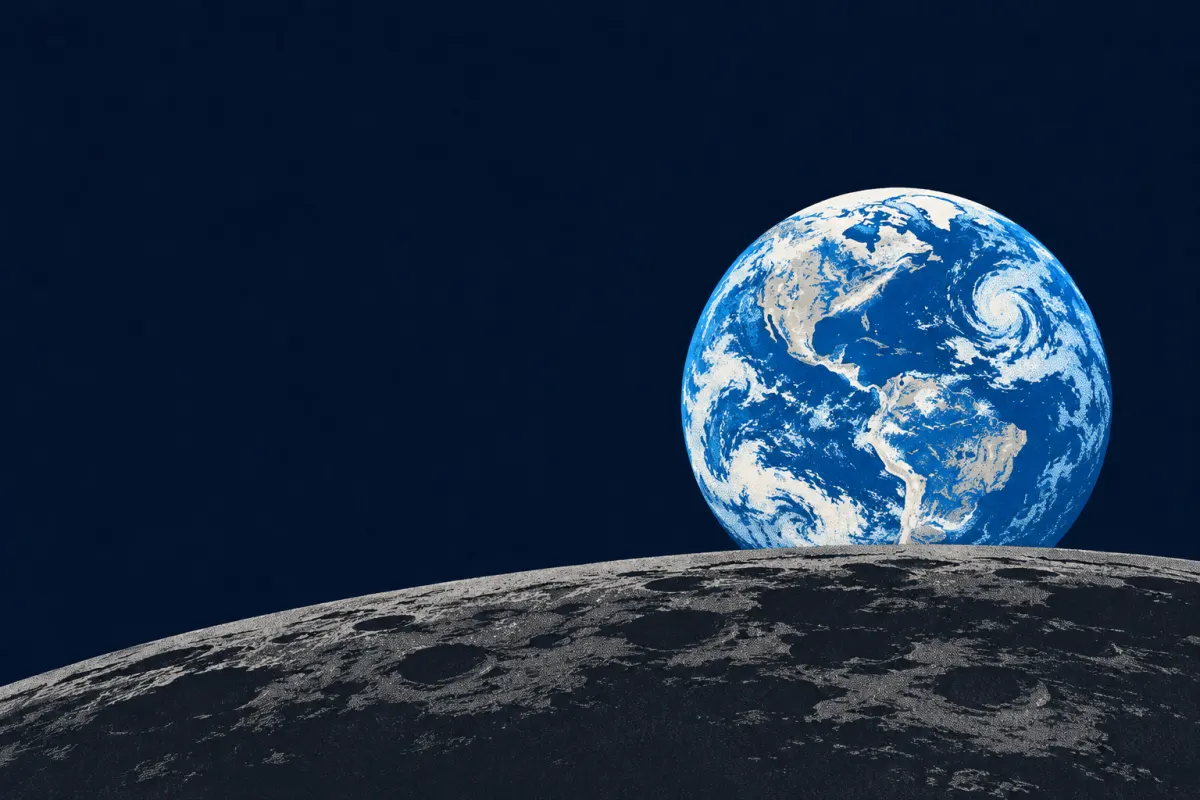
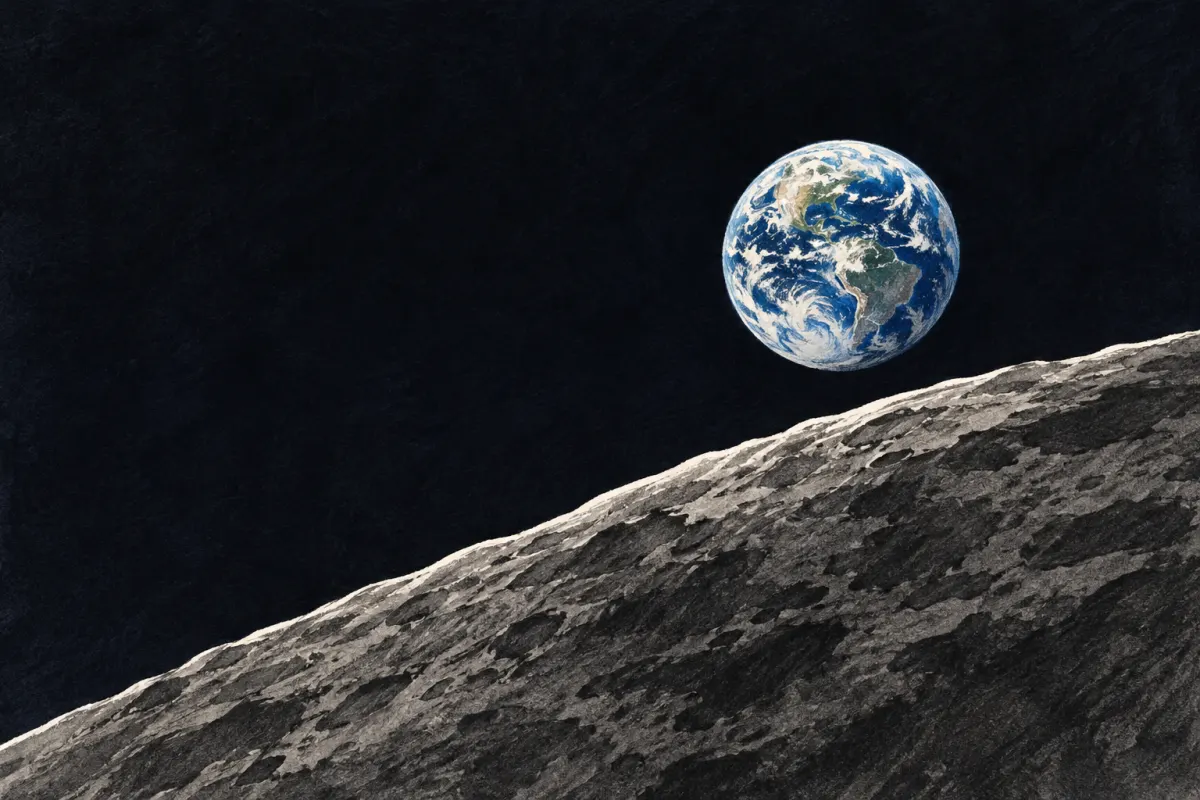
Explore uma narração alternativa em inglês e uma lista de seis planos para uma edição de 50 segundos. As três imagens geradas por IA são ilustrações conceituais para um vídeo explicativo ou miniatura. O documentário concluído acima usa fotos de arquivo da NASA.

Baixe a narração e o storyboard (.txt)
A stylized Earth above a curved lunar horizon.
Concept illustrationGerado por IA
A bright blue Earth rises over a dark lunar rim, with space for a title on the left.
Cover option · Blue EarthGerado por IA
Earth hangs above a diagonally framed gray lunar ridge.
Cover option · Lunar ridgeGerado por IA

Comece com um tutorial em vídeo

Escolha a etapa em que você está. Os vídeos têm narração e legendas em inglês. As instruções escritas estão em português.

Start and review a script

Planeje os três primeiros planos do seu documentário

Áudio e legendas em inglêsBaixar MP4

Use Earthrise para planejar a abertura de um documentário. Veja o enquadramento, a duração e a fonte de cada plano na mesma tela.

Passo a passo
  1. Abra o planejador gratuito de planos e escolha Carregar exemplo Earthrise.
  2. Leia a ação, o enquadramento, a duração e as notas de fonte dos três planos de abertura.
  3. Baixe a lista de planos sem entrar na sua conta ou use a estrutura de Earthrise em um projeto novo.

Monte seu primeiro storyboard da Mira

Áudio e legendas em inglêsBaixar MP4

Comece com Mira e o farol silencioso. Adapte a narração e a personagem e salve sua primeira lista de quatro planos.

Passo a passo
  1. Abra Criar vídeo, escolha História original e carregue o modelo da Mira.
  2. Edite o título, a narração e a personagem. Veja o recorte e a posição das legendas nos formatos horizontal e vertical.
  3. Salve o briefing e o roteiro. Abra Planos e mídia, crie um rascunho a partir do roteiro e salve a lista de planos.

Revise seu roteiro e as fontes

Áudio e legendas em inglêsBaixar MP4

Confira as evidências que embasam a narração e aprove a versão que você revisou.

Passo a passo
  1. Abra Roteiro e compare as afirmações com as fontes originais.
  2. Registre a afirmação e as condições de uso em Evidências das fontes. Marque as fontes revisadas e salve a nova versão.
  3. Leia a versão salva, confirme a revisão e escolha Aprovar versão salva. Revise de novo se o roteiro ou as fontes mudarem.

Prepare shots, picture and sound

Confira a voz, a imagem e a música

Áudio e legendas em inglêsBaixar MP4

Ouça a narração e confira o enquadramento, as legendas e a música antes de salvar.

Passo a passo
  1. Em Escolher narrador, selecione o idioma e ouça uma amostra de voz. Depois compare os formatos horizontal e vertical em Imagem e som.
  2. Compare Imagem completa e Preencher quadro. Escolha um estilo de legenda e ative Mostrar posição das legendas para ver o que o texto cobre.
  3. Ouça uma faixa. Em Planos e mídia, confira a licença e salve a faixa escolhida e a mixagem.

Escolha e confira a mídia de um plano

Áudio e legendas em inglêsBaixar MP4

Vincule uma imagem ao plano correto e verifique a fonte original antes de salvar.

Passo a passo
  1. Abra Planos e mídia e selecione o plano. Em Buscar ou enviar mídia, adicione uma fonte ou escolha um recurso que já está no projeto.
  2. Abra Registro de fontes e direitos e confira a fonte original, as condições de uso e os créditos.
  3. No recurso, escolha Usar neste plano e salve a mudança de mídia. Quando estiver pronto, confira os materiais de produção.

Altere um plano e mantenha os demais

Áudio e legendas em inglêsBaixar MP4

Teste uma nova direção visual, veja o que precisa ser revisto e confira o que foi reaproveitado em uma edição real.

Passo a passo
  1. Em Planos e mídia, selecione um plano e teste uma nova direção visual.
  2. Confira no resumo o que muda na imagem, na narração e nos tempos das legendas. Desfaça a alteração para recuperar a lista salva.
  3. Em The Signal on the Ice, a troca do final manteve os oito primeiros clipes e as nove faixas de voz. No seu projeto, o reaproveitamento depende das alterações.

Envie e sincronize sua própria narração

Áudio e legendas em inglêsBaixar MP4

Use um MP3 ou M4A e alinhe sua gravação aos planos salvos.

Passo a passo
  1. Em Criar vídeo, escolha Gravação. Selecione inglês ou espanhol, salve o roteiro e a lista de planos e aprove o roteiro.
  2. Em Planos e mídia, abra Gravações de narração. Escolha o arquivo e ouça a gravação. Informe onde cada plano termina e use a duração total da gravação no último.
  3. Anote as permissões, confirme os tempos e escolha Salvar gravação original e alinhamento. Selecione Usar esta gravação para aplicá-la à próxima renderização.

Produce, deliver and continue

Confira se o projeto está pronto e veja o orçamento

Áudio e legendas em inglêsBaixar MP4

Conclua as revisões pendentes e confira os materiais salvos, a disponibilidade e o orçamento antes de renderizar.

Passo a passo
  1. Abra Produção e expanda Todas as verificações de preparação. Selecione Corrigir esta etapa e salve as correções.
  2. Volte a Produção e confira qual roteiro, lista de planos, mídia e áudio serão usados.
  3. Leia a mensagem de disponibilidade. Quando a renderização estiver disponível para sua conta, confira o orçamento exibido antes de confirmar.

Confira a versão do vídeo e exporte as legendas e a capa

Áudio e legendas em inglêsBaixar MP4

Encontre a edição salva, confira suas legendas e baixe a capa do rascunho de publicação.

Passo a passo
  1. Em Arquivos, confira as versões do roteiro, da lista de planos e da mídia do vídeo salvo. Compare dois vídeos salvos, se disponíveis.
  2. Abra Editar legendas para esta versão. Confira os tempos e baixe o rascunho atual em SRT ou VTT.
  3. Abra Editar capa, escolha um fotograma e confira a prévia em tamanho reduzido. Salve o rascunho de publicação e baixe a capa dessa versão.

Reaproveite personagens revisados no próximo episódio

Áudio e legendas em inglêsBaixar MP4

Use a referência revisada da Mira em uma nova história e mantenha sua aparência e seu estilo visual.

Passo a passo
  1. Na história anterior, escolha Começar o próximo episódio. Mantenha o nome, a aparência e o estilo visual da Mira. Acrescente a nova trama e atualize a memória da história.
  2. Salve o novo briefing. Em Roteiro, abra Revisar referências de personagens deste episódio, confira a imagem original, inclua uma nota e confirme a revisão.
  3. Em Imagens da história, escolha a referência revisada da Mira para cada cena relevante. Confira o rosto, o cabelo e as roupas em cada nova imagem antes de usá-la.

Narração gerada por IA · apresentadora animada Rin, do BaoCut

Controles rápidos

Gravações curtas da tela com texto em inglês.

Prepare um briefing com seu roteiro

Áudio e legendas em inglêsBaixar MP4

Dê um título ao vídeo, cole a narração e confira o briefing antes de salvar.

Passo a passo
  1. Em Criar vídeo, escolha História e Usar meu próprio roteiro.
  2. Adicione um título e cole a narração original, mantendo as quebras de parágrafo.
  3. Confira a duração e o formato pretendidos. Salve o briefing e o roteiro. A gravação termina no salvamento e o novo rascunho ainda precisa de revisão.

Confira uma alteração de texto e desfaça

Áudio e legendas em inglêsBaixar MP4

Altere o trecho selecionado, confira o plano afetado e volte à narração salva.

Passo a passo
  1. Em Narração, selecione o trecho e digite o novo texto.
  2. Confira quais planos precisam de revisão antes de aplicar a substituição ao rascunho.
  3. Use Desfazer substituição selecionada para recuperar o texto. Se salvar a alteração, uma nova versão exigirá revisão.

Teste uma direção visual e desfaça

Áudio e legendas em inglêsBaixar MP4

Edite a direção visual de um plano e desfaça a mudança local para recuperar a lista salva.

Passo a passo
  1. Na lista de planos, escolha qual editar.
  2. Edite Direção visual. A mídia salva permanece separada até você salvar a lista e selecionar um novo recurso.
  3. Escolha Desfazer alterações do plano para descartar o rascunho. O vídeo mostra uma edição local sem salvar a lista ou gerar imagem ou vídeo.

Teste configurações e recupere os valores salvos

Áudio e legendas em inglêsBaixar MP4

Edite as instruções de escrita e descarte o rascunho para recuperar as configurações salvas.

Passo a passo
  1. No projeto, abra Editar configurações do projeto.
  2. Adapte as Instruções de escrita para o próximo rascunho de narração.
  3. Escolha Descartar alterações para recuperar os valores salvos ou salve quando estiver pronto. As narrações e os vídeos existentes mantêm suas versões.

Edite legendas e exporte um SRT

Áudio e legendas em inglêsBaixar MP4

Importe o exemplo de dois trechos de legenda, altere um deles e baixe o SRT editado em texto simples.

Passo a passo
  1. Carregue o exemplo e escolha Importar para edição no editor gratuito de legendas.
  2. Selecione um trecho e mude o Texto da legenda. Confira os tempos de início e fim com o seu áudio.
  3. Escolha Prévia da exportação, confira o texto e baixe o SRT. As alterações locais ficam fora da sua conta.

Exporte legendas de um vídeo salvo

Áudio e legendas em inglêsBaixar MP4

Confira o vídeo salvo e a prévia das legendas. Baixe o rascunho atual nos dois formatos.

Passo a passo
  1. Em Arquivos, escolha Editar legendas para esta versão. Selecione um trecho e abra a prévia antes de exportar.
  2. Baixe o rascunho atual em SRT ou VTT. O vídeo mostra a prévia da primeira legenda e os dois downloads.
  3. Use o arquivo exportado no seu editor. Salvar uma nova versão das legendas é uma etapa separada. A exportação preserva o MP4 original e não inicia uma renderização.
  1. 1. Comece com um briefing específico

    Escolha documentário ou história original e informe o público, a proporção de tela e a duração pretendida. A duração serve para planejar. Confira a capacidade de produção disponível antes de gerar.

  2. 2. Escreva, edite e revise o roteiro

    Vincule as informações do documentário às fontes. Em uma história de ficção, registre personagens, locais, objetos de cena e ações. Revise a versão atual do roteiro antes de avançar.

  3. 3. Revise o plano de cenas e as imagens

    Leia cada cena ao lado da narração. Confira a ordem, a continuidade e o contexto das fontes. Guarde os registros de fontes e licenças das imagens de arquivo e confira as ilustrações geradas e os termos dos fornecedores.

  4. 4. Confira se o projeto está pronto para produção

    Resolva as pendências apresentadas no projeto. Confira o escopo do orçamento, os créditos e as opções de geração disponíveis antes de iniciar uma tarefa.

  5. 5. Revise apenas o que precisa mudar

    Edite a cena em questão e veja quais resultados precisam ser atualizados. No vídeo curto da Mira, a troca da primeira imagem preservou os outros três clipes e todas as faixas de voz. Em The Signal on the Ice, a troca do final preservou os oito primeiros clipes e as nove faixas de voz. O reaproveitamento depende de os materiais corresponderem à versão atual. Uma mudança no roteiro ou na voz pode exigir nova produção.

  6. 6. Assista e entregue a versão correta

    Assista ao vídeo inteiro com som. Confira nomes, números, ordem das cenas, legendas e música. Em Arquivos, diferencie o trabalho atual das versões salvas anteriormente e baixe o vídeo e os arquivos correspondentes.

Teste as etapas de preparação

O modelo de roteiro e a calculadora de duração funcionam sem conta. Crie um projeto para organizar seu briefing. Veja a disponibilidade de produção dentro do aplicativo.